
Willkommen bei Interprefy! Dieses Benutzerhandbuch hilft Ihnen, während Ihrer Veranstaltung auf Sprachoptionen zuzugreifen. Je nach Konfiguration Ihrer Veranstaltung sehen Sie eine oder mehrere dieser Optionen:
- Simultandolmetschen durch einen Konferenzdolmetscher
- Gebärdensprachdolmetschen
- Untertitel
Schritt 1: Öffnen Sie den Link in einem Browser
- Öffnen Sie den in Ihrer Veranstaltungseinladung enthaltenen Interprefy‑Link.
- Der Link öffnet die Interprefy-Webanwendung in einem neuen Browserfenster.
Schritt 2: Aktivieren Sie Ihren bevorzugten Sprachzugriffsmodus
- In der oberen linken Ecke finden Sie 2 Symbole:
- Kopfhörer (Interpretationssprache) - Klicken Sie auf dieses Symbol, um verfügbare Dolmetschersprachen für Ihre Veranstaltung zu sehen.
- Auge (Untertitel & Gebärdensprache) - Klicken Sie auf dieses Symbol, um verfügbare visuelle Optionen für Ihre Veranstaltung zu sehen: Untertitelung und/oder Gebärdensprachdolmetschen.
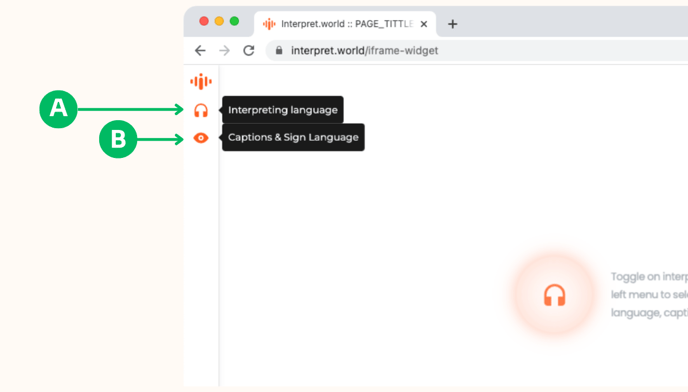
(A) Wie man gesprochene Dolmetscher-Audio aktiviert
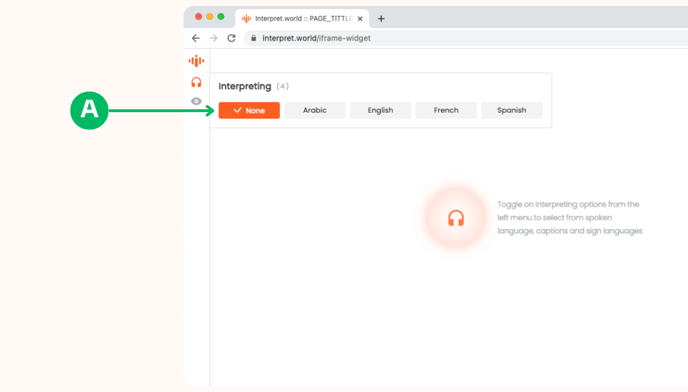
- Klicken Sie auf das Kopfhörer Symbol.
- Ein Pop-up-Fenster erscheint mit einer Liste verfügbarer Dolmetschersprachen.
- Klicken Sie auf Ihre bevorzugte Audiosprache. Sofort hören Sie die Echtzeitdolmetschung eines Konferenzdolmetschers.
- Stummschalten Sie das Originalaudio auf der Webcast-Plattform.
(B) 1 - Wie man Gebärdensprache-Interpretation aktiviert
.png?width=688&name=widget_SL%20(4).png)
- Klicken Sie auf das Auge Symbol. Ein Pop-up wird mit Ihren visuellen Sprachoptionen angezeigt.
- (C) Aktivieren Sie Gebärdensprache, indem Sie den Schalter unter Gebärdensprache. Ein Video-Stream mit Live‑Gebärdensprachdolmetschen wird jetzt angezeigt.
(D) Bitte beachten Sie, dass wenn mehr als ein Gebärdensprachdolmetscher oder mehrere Gebärdensprachen verfügbar sind, neben dem Video-Feed des Dolmetscher's Pfeile erscheinen, damit Sie den richtigen auswählen können. .png?width=688&name=widget_SL%20(6).png)
(B) 2 - Wie man Untertitelung aktiviert
.png?width=688&name=widget_SL%20(7).png)
- Klicken Sie auf das Auge Symbol in der Navigation links.
- Ein Popup mit visuellen Optionen wird angezeigt. (E) Klicken Sie auf Ihre bevorzugte Untertitelungssprache aus der Liste der verfügbaren Sprachen.
- Passen Sie die Textgröße an, indem Sie das AA-Symbol links anklicken. (F)Wählen Sie Ihre bevorzugte Textgröße aus.
.png?width=688&name=widget_SL%20(8).png)
Hinweis: Fenstergröße anpassen
- Wenn Ihr Browserfenster im Vollbildmodus ist, verlassen Sie den Vollbildmodus.
- Passen Sie die Fenstergröße erneut an, indem Sie die Ecken ziehen, bis sie Ihre gewünschte Größe erreicht.
- Platzieren Sie das Fenster unterhalb oder neben Ihrem Webcast-Fenster.
.png?width=688&name=widget_SL%20(9).png)