
Dieser Artikel enthält Benutzerhandbücher für 2 Versionen des Interprefy‑Widgets:
Benutzerhandbuch für das Interprefy-Widget v.1.0
Bevor Sie beginnen:
Gerät: Bitte verwenden Sie einen Desktop oder Laptop. Vermeiden Sie die Nutzung eines Smartphones, Tablets oder iPads.
Empfohlene Browser: Neueste Versionen von Google Chrome, Firefox oder Edge.
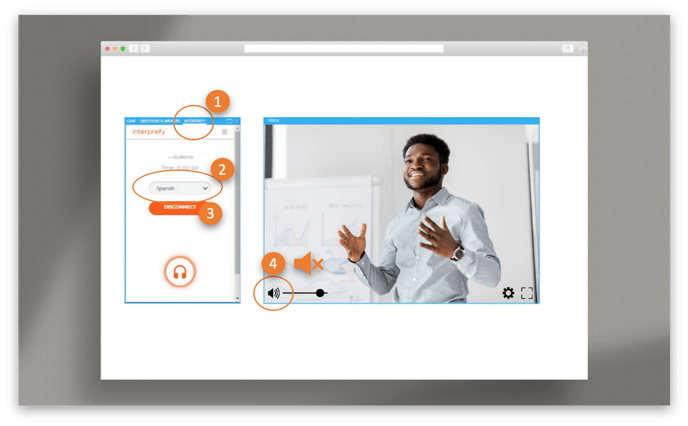
- Meeting beitreten: fügen Sie den Veranstaltungslink in Ihrem Browser ein und melden Sie sich an
- Öffnen Sie das Dolmetscher-Widget: klicken Sie auf das integrierte Dolmetscher-Widget
- Sprache auswählen: Wählen Sie Ihre bevorzugte Sprache und klicken Sie auf verbinden.
- Stummschalten des Webcasts: Stummschalten der Tonausgabe Ihres Webcast-Videos
- Hören Sie die Echtzeit‑Interpretation in der von Ihnen gewünschten Sprache.
Benutzerhandbuch für das Interprefy Widget v.2.0
Interprefy's Widget v.2.0 ermöglicht es den Benutzern, die Audio-Interpretation zu hören sowie die Veranstaltung mithilfe von Untertiteln oder Gebärdensprache zu verfolgen, wenn diese vom Veranstalter aktiviert wurden.
In diesem Benutzerhandbuch erfahren Sie:
- Wie Sie das Interprefy-Widget auf Drittanbieter-Plattformen aufrufen
- Wie Sie das Widget in Ihren Besprechungen verwenden, um:
- Hören Sie die Audio-Sprachinterpretation
- Untertitel anzeigen
- Zugriff auf Gebärdensprache-Interpretation
1. So greifen Sie auf das Interprefy‑Widget auf Drittanbieter‑Plattformen zu:
- Nehmen Sie an der Veranstaltung teil - Fügen Sie den Veranstaltungslink in Ihren Browser ein und melden Sie sich an.
- Öffnen Sie das Interprefy-Widget - Klicken Sie auf das eingebettete Interprefy-Widget, das mit dem Wort "Interprefy" oder dem Interprefy-Icon gekennzeichnet ist:
2. Wie Sie das Widget in Ihren Besprechungen verwenden:
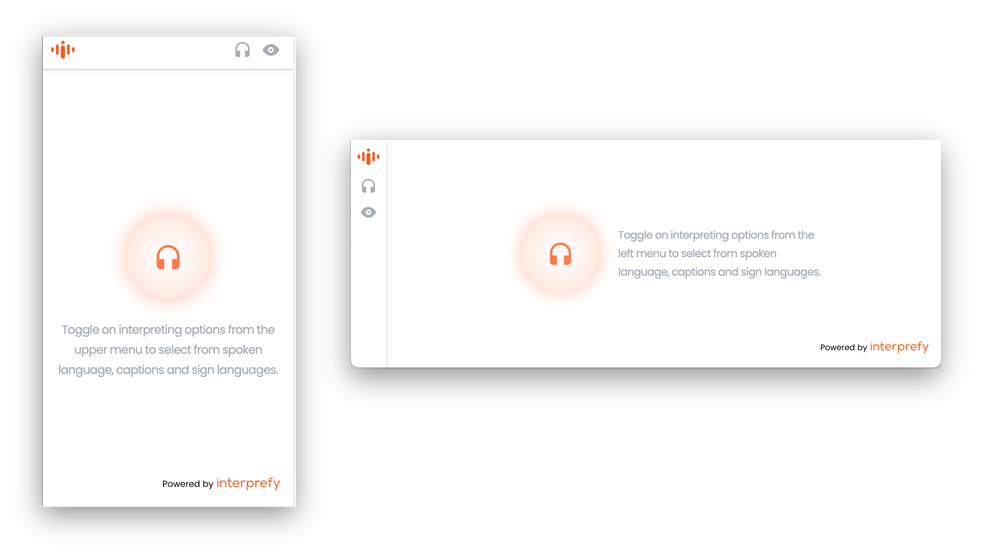
Das Interprefy-Widget wird vertikal oder horizontal angezeigt, abhängig vom Layout Ihrer Meeting‑Plattform:
Je nach Einrichtung Ihres Meetings können Sie die Interpretation anhören oder auch Untertitel bzw. Gebärdensprache nutzen.
- Wie Sie die Audio-Sprachinterpretation anhören:
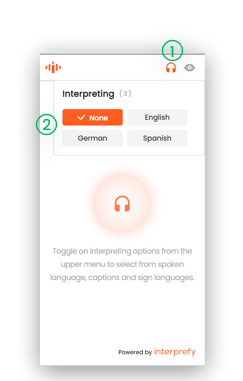
- Klicken Sie auf das Headset‑Symbol, um die Dolmetschersprache auszuwählen (1)
- Wählen Sie Ihre bevorzugte Audio‑Sprachinterpretation (2) - Wählen Sie Ihre bevorzugte Audiosprache aus der Liste der verfügbaren Optionen. Die Standardeinstellung "None" ermöglicht es Ihnen, den Raumton zu hören.
-
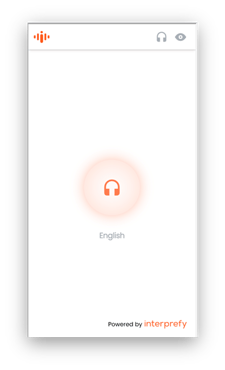
Hören Sie die Interpretation - Das Auswahlfenster schließt sich automatisch, sobald Sie die Sprache auswählen, und die ausgewählte Sprache wird in der Mitte des Widgets angezeigt.
-
So greifen Sie auf Untertitel zu:
Wenn der Organisator des Treffens dies zulässt, können Sie das Meeting oder die Veranstaltung auch mit Untertiteln verfolgen. So geht's:
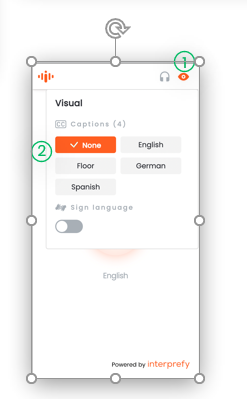
- Klicken Sie auf das "Auge"-Symbol, um die Untertitel‑Sprache auszuwählen (1)
- Wählen Sie die Sprache der Untertitel (2) - Wählen Sie Ihre bevorzugte Sprache für Untertitel aus der Liste der verfügbaren Optionen. Die Standardeinstellung "none" bedeutet, dass Untertitel nicht angezeigt werden.
- Lesen Sie die Untertitel, um Ihrem Meeting zu folgen - Das Fenster schließt sich automatisch, nachdem Sie die Sprache ausgewählt haben, und die Untertitel werden angezeigt.
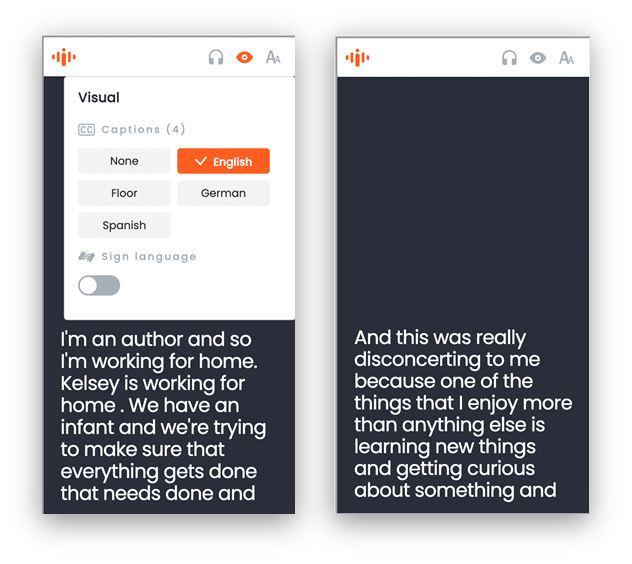
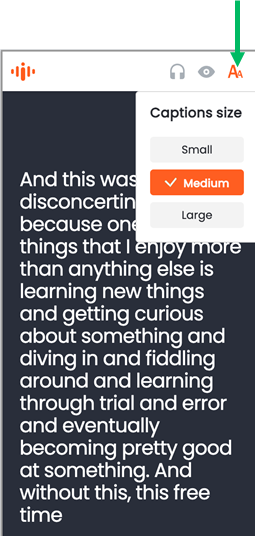
- Untertitel' Größe anpassen - Falls nötig, können Sie eine andere Untertitelgröße aus den 3 verfügbaren Optionen wählen, indem Sie auf das Symbol "Aa" klicken.
-
Wie greift man auf die Gebärdensprache-Interpretation zu
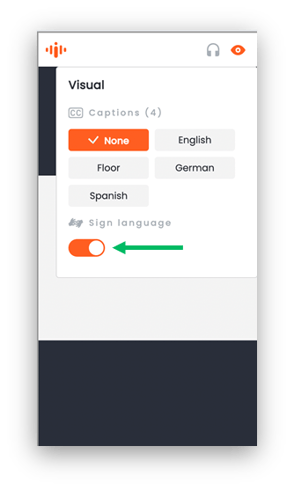
- Klicken Sie auf das "Eye" Symbol, um die Gebärdensprache zu aktivieren - Das Auswahlfenster schließt sich automatisch, sobald Sie es aktivieren, und Sie sehen das Gebärdensprache-Video im Widget.
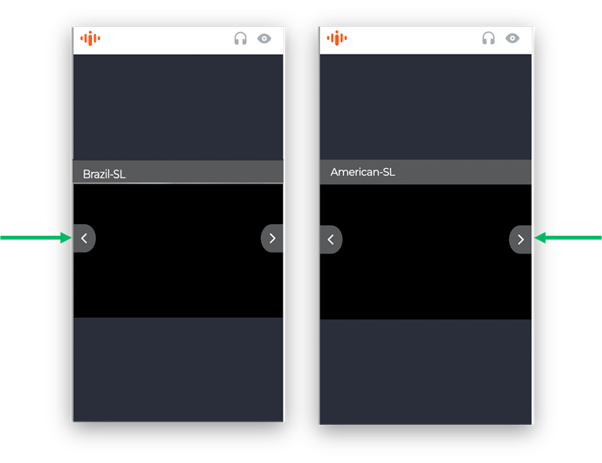
- Wählen Sie die gewünschte Gebärdensprache - falls für Ihre Besprechung oder Veranstaltung mehr als eine Gebärdensprache verfügbar ist, können Sie Ihre bevorzugte auswählen, indem Sie auf die linken und rechten Pfeile klicken.
Bitte beachten Sie, dass wenn Gebärdensprache aktiviert ist, die Untertitel automatisch geschlossen werden. Sie können entweder Untertitel oder Gebärdensprache gleichzeitig verwenden.