
Bitte verbinden Sie Ihr Mobilgerät mit einem zuverlässigen WLAN-Netzwerk, um die beste Live‑Übersetzungs‑App‑Erfahrung zu erhalten.
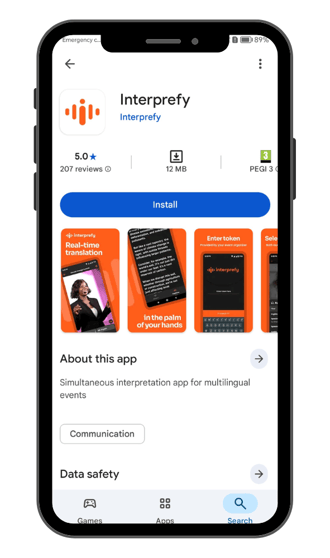
1. Laden Sie die Interprefy‑App aus dem App‑Store herunter und installieren Sie sie
Alternativ, falls Ihr Standort den Zugriff auf diese Stores nicht unterstützt, können Sie die APK-Datei direkt von unserer App-Download-Seite herunterladen:
2. Geben Sie Ihr Veranstaltungstoken ein und klicken Sie auf 'Connect'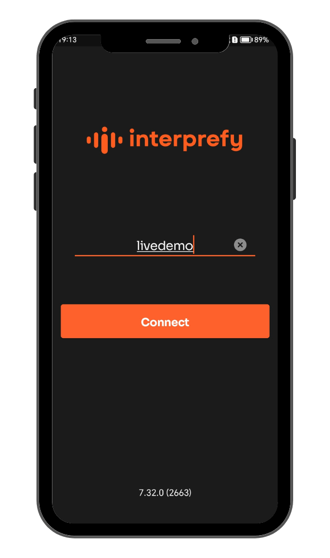
Alternativ, die Veranstaltungsübersetzung und -dolmetschung kann ebenfalls durch Scannen des QR‑Codes aufgerufen werden, bereitgestellt vom Veranstalter.
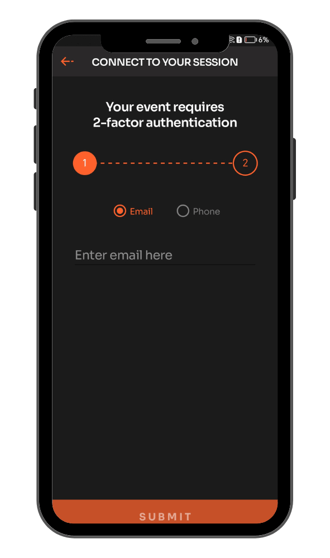
3. Wenn die Zwei-Faktor-Authentifizierung aktiv ist:
Geben Sie Ihre registrierte E‑Mail‑Adresse oder Mobiltelefonnummer (Format: +41 79 1234567) ein, um einen Bestätigungscode zu erhalten:
Geben Sie den Bestätigungscode ein, den Sie entweder per E‑Mail oder SMS erhalten haben, und klicken Sie auf 'Absenden':
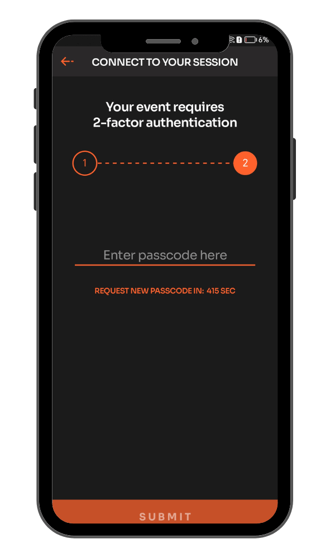
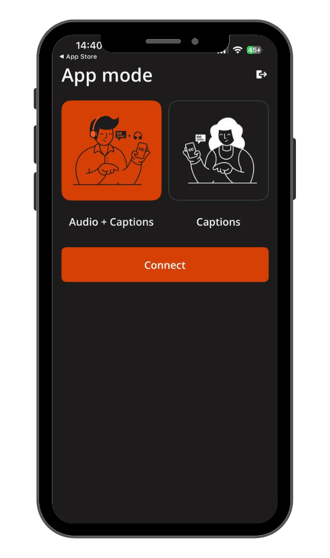
4. Wenn Untertitel für Ihre Veranstaltung verfügbar sind, wählen Sie den App‑Modus: 'Audio + Untertitel' oder nur 'Untertitel'
5. Wählen Sie Ihre bevorzugte Audiosprache
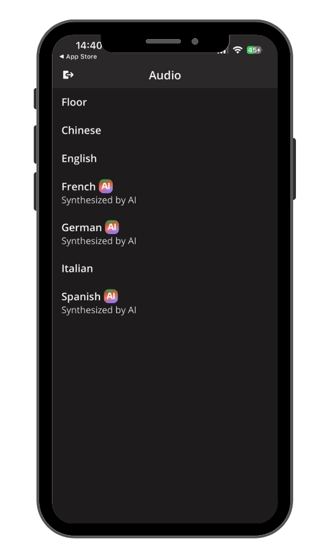
Bitte beachten Sie, dass beim Anmelden nur die für Ihre Veranstaltung verfügbaren Sprachen angezeigt werden. Je nach Konfiguration der Veranstaltung haben Sie Zugriff auf Audio‑Übersetzung, Untertitel oder beides.
Die ausgewählte Audiosprache wird automatisch als Ihre Untertitelsprache zugewiesen. Sie können Ihre Spracheinstellungen in der App ändern, getrennt für Audio und Untertitel. Die Interprefy Mobile App merkt sich Ihre Spracheinstellungen beim nächsten Zugriff auf die Veranstaltung.
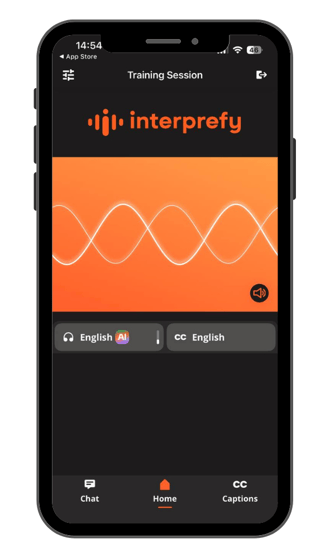
6. Klicken Sie auf das 'Headphone'-Symbol, um Ihre bevorzugte Audiosprache zu ändern. Klicken Sie auf das 'CC'-Symbol, um Ihre bevorzugte Untertitelsprache auszuwählen
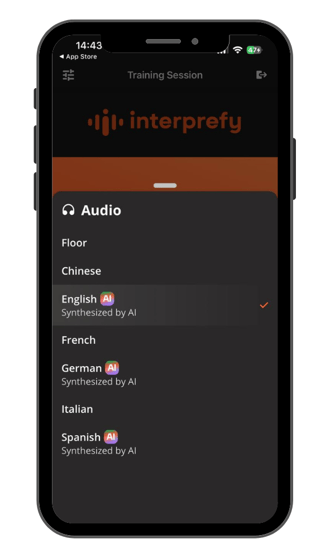
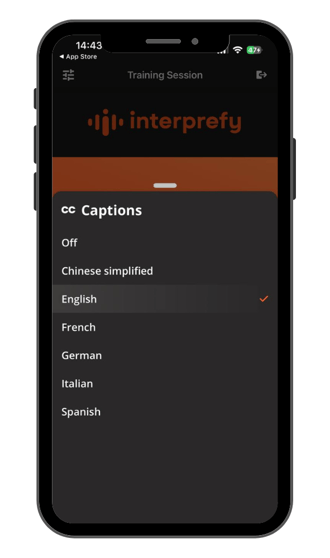
Bitte beachten Sie, dass das 'CC'-Symbol nur verfügbar ist, wenn Untertitel aktiviert sind, gemäß Ihrer Veranstaltungseinstellung.
Stream‑Übersicht mit ausgewählter Audio‑ und Untertitel‑Sprache
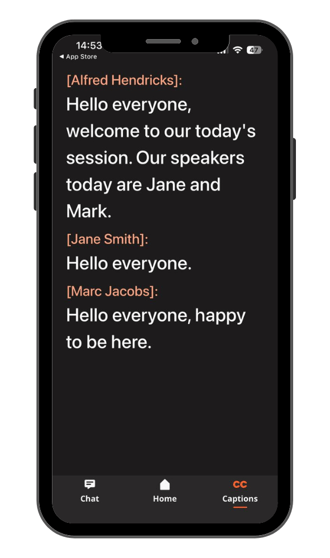
7. Klicken Sie auf das 'Captions'-Symbol, um den Live-Untertitel von Interprefy zu verfolgen
Zusätzliche Steuerungen und Funktionen
Trennen
Wenn die Sitzung beendet ist, klicken Sie auf die Schaltfläche zum Beenden in der oberen rechten Ecke, um die Sitzung zu verlassen.
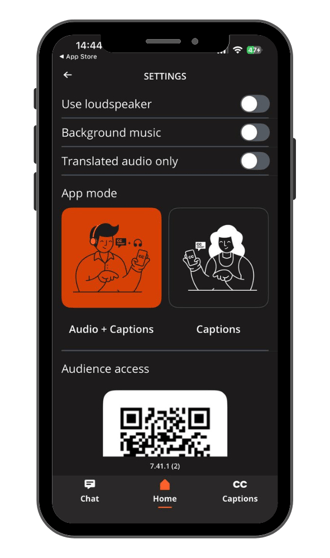
Einstellungen
Der QR-Code für den Zugriff des Publikums kann von anderen Teilnehmern für einen schnellen Zugriff gescannt werden.
Veranstaltungs‑Chat
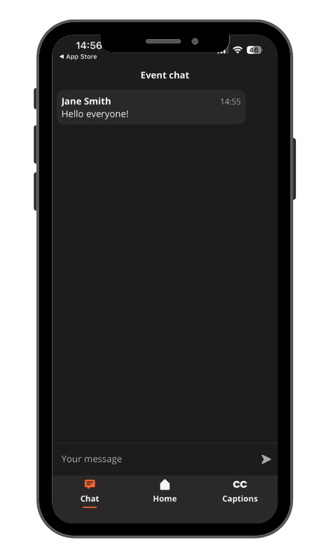
Wenn für Ihre Veranstaltung aktiviert, erscheint das 'Chat'-Symbol in der unteren linken Ecke, klicken Sie darauf, um mit den Gastgebern und anderen Besprechungsteilnehmern zu interagieren.
Möchten Sie mehr erfahren oder benötigen Sie ein Gespräch mit einem Vertriebsberater? Klicken Sie unten, um Kontakt aufzunehmen.