
Interprefy Now ermöglicht es den Teilnehmern, in ihrer eigenen Sprache bei Präsenz- und Online-Meetings zuzuhören und zu sprechen.
Sehen Sie sich das untenstehende Anleitungsvideo an, um zu erfahren, wie es funktioniert.
Um mehr über die Nutzung Interprefy Now for online meetings, bitte besuchen Sie Interprefy Now for Online Meetings und unser Leitfaden.
Schritt-für-Schritt-Anleitung für Gastgeber
- Nach dem Abonnieren von Interprefy Now wird ein virtueller Raum (oder mehrere Räume) erstellt, und Sie erhalten einen eindeutigen Host-QR-Code für Ihren Raum. Verfügbare Sprachen sind nicht vorkonfiguriert; sie werden dynamisch hinzugefügt, wenn Sie und Ihre Teilnehmer sich verbinden und die Sprache auswählen, die Sie sprechen werden.
- Um auf Ihren virtuellen Raum zuzugreifen, scannen Sie Ihren Host-QR-Code. Wenn Sie die Interprefy Mobile App nicht auf Ihrem Telefon installiert haben, wird Sie zum App-Store weiterleiten, um sie zuerst herunterzuladen. Nach der Installation führt das Scannen des QR-Codes Sie direkt zu Ihrem virtuellen Raum. Bevor Sie die Sitzung starten, geben Sie Ihren Benutzernamen ein und wählen Sie die Sprache aus, die Sie sprechen werden.
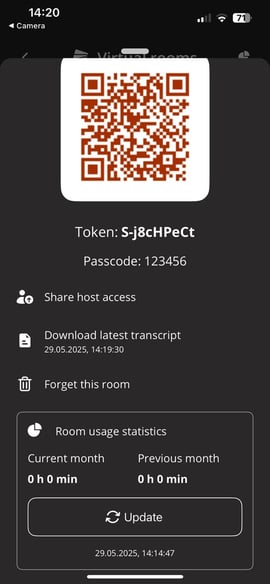
- Falls Sie lieber manuell auf Ihren virtuellen Raum zugreifen möchten, anstatt den Host‑QR‑Code zu verwenden, können Sie dies tun, indem Sie das Token und das bereitgestellte Host‑Passwort zusammen mit dem QR‑Code eingeben.
- Falls Sie ein erfahrener Interprefy Now Host sind, können Sie aus zuvor genutzten Räumen wählen, indem Sie die ‘Virtual rooms’ Schaltfläche anklicken und verbinden Sie sich mit Ihrem ausgewählten virtuellen Raum, indem Sie auf dessen Namen klicken.
- Teilen Sie den Gast-QR-Code mit den Teilnehmern Ihrer Besprechung. Sobald der Gast-QR-Code gescannt wurde, treten die Teilnehmer als Gäste bei oder sie werden weitergeleitet, um die Interprefy Mobile App herunterzuladen und zu installieren, falls sie diese nicht bereits auf ihrem Telefon haben.
- Sie können den Gast-QR-Code im Chat – langes Drücken des QR-Codes auf Ihrem Bildschirm und Einfügen an einen gewünschten Zielort.
Meeting-Teilnehmer können den Gast-QR-Code auch vom Telefon eines anderen Teilnehmers scannen.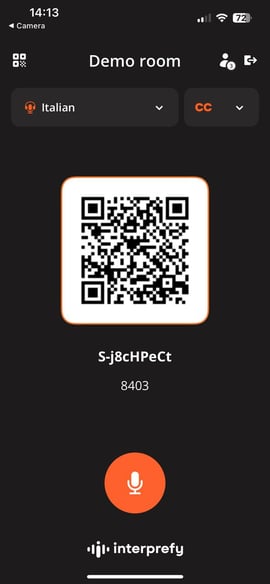
- Sobald Teilnehmer beigetreten sind, sie sollten ihren Namen eingeben und die Sprache auswählen, die sie sprechen werden.
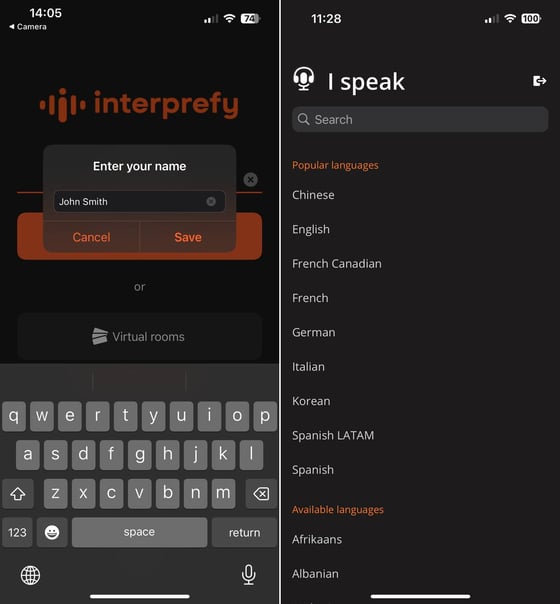
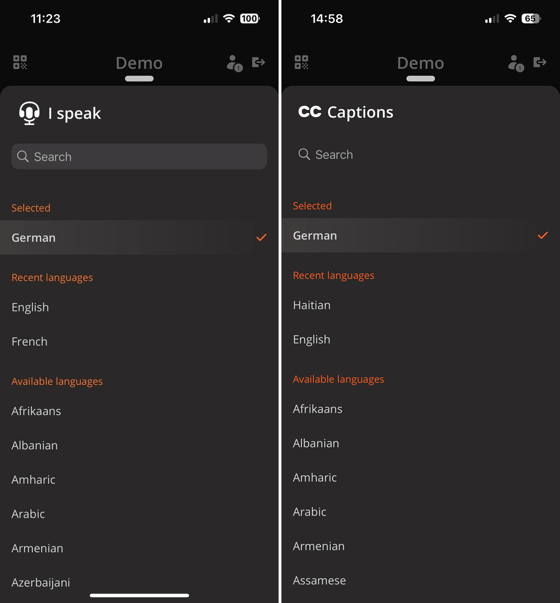
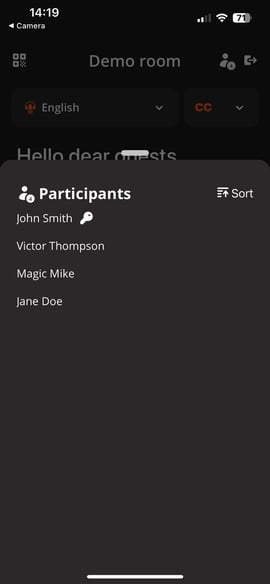
- Alle Benutzer können die Teilnehmerliste einsehen, indem sie auf das Personensymbol in der oberen rechten Ecke klicken.
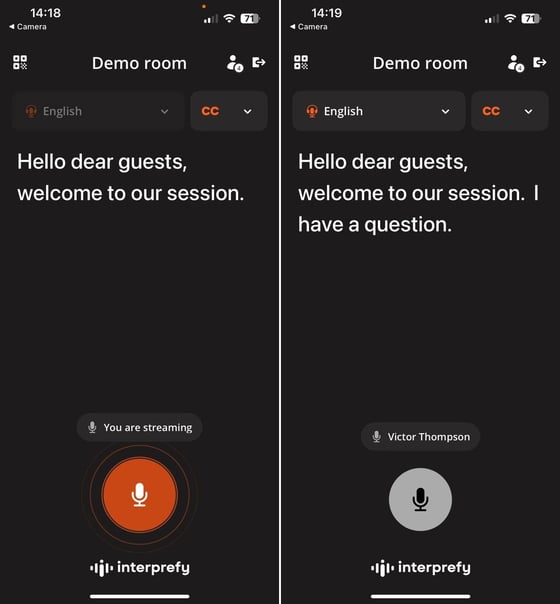
- Interprefy Now erlaubt nur einem Teilnehmer, gleichzeitig zu sprechen. Daher müssen die Sprecher abwechseln. Falls nötig, kann der Sitzungs-Host die Kontrolle über die Sprech-Taste von einem Gast zurückerlangen — z. B. wenn sie aufgehört haben zu sprechen, aber vergessen haben, die Sprech-Taste erneut zu drücken, um sie freizugeben.
- Sobald das Meeting beendet ist, Der Host kann die Logout-Schaltfläche klicken, um die Sitzung zu beenden und alle Teilnehmer abzumelden. Sie können auch Ihr lokales Transkript herunterladen, wenn Sie die Sitzung verlassen, oder Sie können das Transkript der letzten Sitzung aus dem Virtual Rooms Wallet herunterladen.
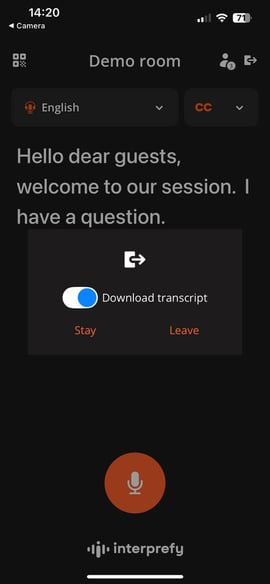
- Bitte beachten Sie, dass nach dem Abmelden aller Gastgeber die Gäste ebenfalls aus der Sitzung abgemeldet werden.
Verwaltung von Sprache und Übersetzungs‑Audio
Standardmäßig, Interprefy Now ermöglicht den Zuhörern, sowohl die ursprüngliche Stimme des Sprechers’ als auch die Live‑Übersetzung in ihrer gewählten Sprache zu hören.
Dies ist besonders nützlich in großen Räumen, lauten Umgebungen, geführten Touren oder entfernten Aufbauten — ob als eigenständige mehrsprachige Meeting‑Lösung oder als Ergänzung zu anderen Plattformen.
In Einstellungen unter “Sprach‑ und Übersetzungs‑Audio”, Sprache + Übersetzung ist aktiviert. Das lässt Sie sowohl die ursprüngliche Stimme des Sprechers’ als auch die Übersetzung hören bei Bedarf.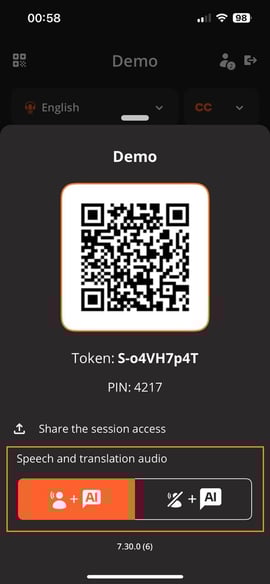
Ein Umschaltknopf in den App-Einstellungen ermöglicht es den Teilnehmern, die Audioausgabe des Originalsprechers stummzuschalten und Echo zu vermeiden, wenn sie dem Sprecher nahe genug sind, um die Stimme direkt zu hören.
Um nur die Übersetzung zu hören, öffnen Sie Einstellungen während der Sitzung und wählen Sie Nur Übersetzung. Dies schaltet die Originalstimme des Sprechers’ stumm. Ihre Auswahl wird sofort wirksam und kann jederzeit geändert werden.
Wenn Nur Übersetzung ist ausgewählt, hören die Zuhörer weiterhin automatisch die übersetzte Audiospur, wenn ein anderer Sprecher in einer anderen Sprache zu sprechen beginnt.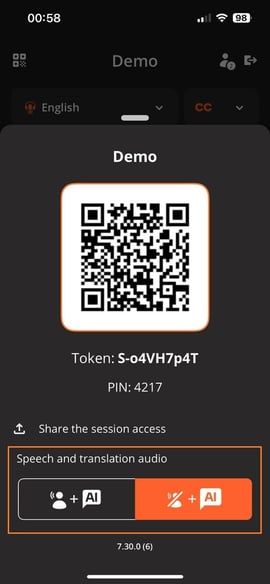
Virtuelle Räume Geldbörse
In Ihrem Virtual Rooms Wallet können Sie die monatliche Nutzung Ihrer Räume einsehen. Klicken Sie auf das Symbol in der oberen rechten Ecke, um die gesamte monatliche Nutzung aller Ihrer Räume anzuzeigen, oder klicken Sie auf die drei Punkte neben einem Raum, um dessen individuelle monatliche Nutzung zu sehen.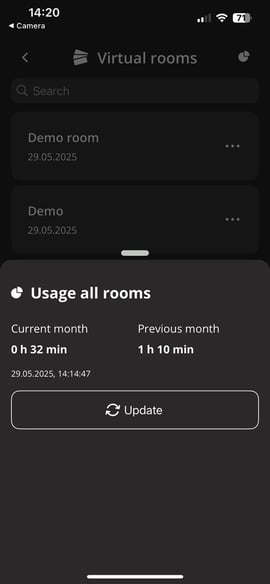
Kontakt aufnehmen um zu erfahren, wie Interprefy Now kann Ihre nächste Besprechung in ein wirklich inklusives mehrsprachiges Erlebnis verwandeln.