
Einleitung
Wir freuen uns, Ihnen vorzustellen Presentation Mode, ein neues Feature, das entwickelt wurde, um Ihre Untertitelanzeige zu verbessern, wenn Sie Captions in a New Window. Dieser Modus ist ideal für:
- Anzeige von Interprefy-Untertiteln auf der Bühne auf einem großen Bildschirm für Ihre Teilnehmer
- Einbetten von Untertiteln in Video-Feeds
- Jede Veranstaltung, die eine individuellere Untertitelanzeige erfordert
Hauptvorteile des Präsentationsmodus
Maßgeschneiderte Reaktionsfähigkeit
Der Präsentationsmodus bietet ein verbessertes Anzeigeerlebnis für Benutzer, die größere Bildschirme verwenden oder einfach eine feinere Kontrolle über Größe und Stil des Textes benötigen. Er bietet nahtlose Reaktionsfähigkeit und verbesserte Lesbarkeit sowie deutlich umfangreichere Anpassungsoptionen.
Umfangreiche Anpassungsoptionen
Mit dem Präsentationsmodus können Sie die Anzeige der Untertitel nach Ihren Vorlieben anpassen. Um die Klarheit und Wirkung der Untertitel’ zu verbessern, können Sie die folgenden Elemente anpassen:
- Schriftstil und Größe
- Absatzanpassungen
- Abstandsoptionen
- Hintergrundfarbe mit Hex-Werten
- Zeile zwischen Klauseln
- Kerning
- Zeilenumbruch
- Text- und Hintergrundfarbe
Ihre Präferenzen werden gespeichert, einschließlich kürzlich verwendeter Schriftarten und Farben für einfachere zukünftige Anpassungen.
Schnellzugriff
Das Aktivieren des Präsentationsmodus ist einfach:
- Untertitel in einem neuen Fenster öffnen
- Klicken Sie auf das Einstellungen (Zahnradsymbol) in der oberen rechten Ecke des Untertitel-Fensters.
- Umschalten Präsentationsmodus-Schalter am unteren Rand des Einstellungsmenüs.
So verwenden Sie den Präsentationsmodus
Schritt-für-Schritt-Anleitung:
- Untertitel in einem neuen Fenster öffnen
Klicken Sie auf die drei vertikalen Punkte in der oberen rechten Ecke des Untertitelbildschirms und wählen Sie die Option ‘In einem neuen Fenster öffnen’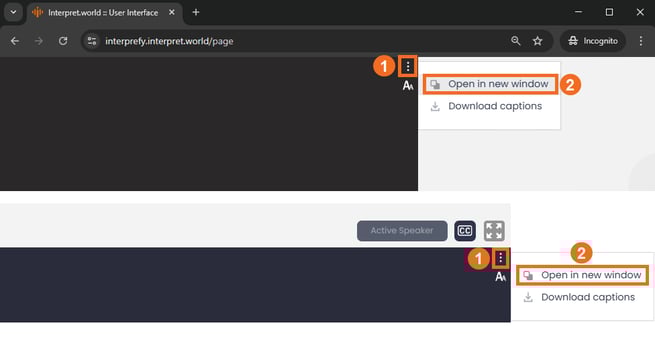
- Einstellungen öffnen
Klicken Sie auf die Einstellungen (Zahnradsymbol) in der oberen rechten Ecke des neuen Untertitel-Fensters. - Präsentationsmodus aktivieren
Schalten Sie den Präsentationsmodus-Schalter am unteren Rand des Einstellungsmenüs um, um den Präsentationsmodus zu aktivieren.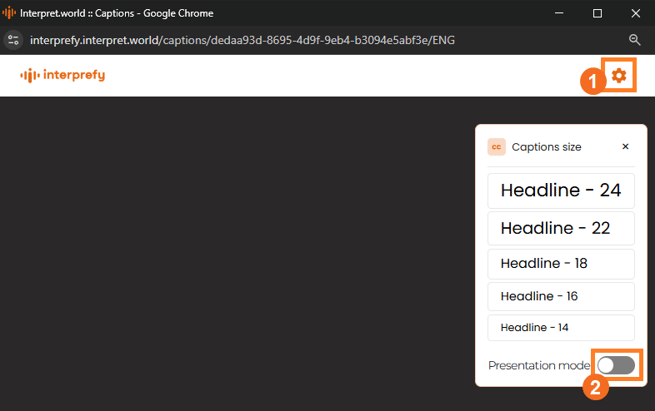
- Anzeige anpassen
Sobald der Präsentationsmodus aktiviert ist, erscheinen zusätzliche Anpassungsoptionen.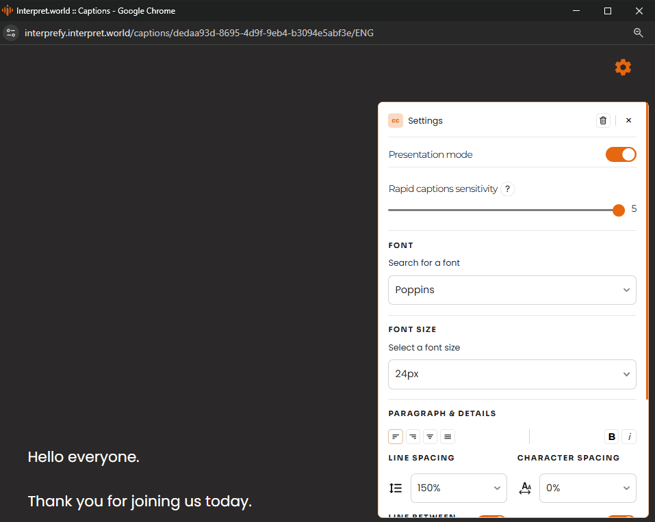
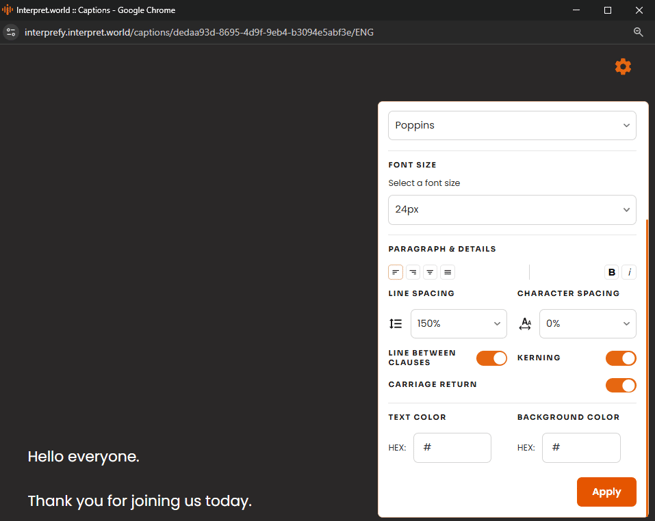
- Änderungen übernehmen
Wenn Ihre Anpassungen abgeschlossen sind, klicken Sie Übernehmen um Ihre Einstellungen zu speichern und zu aktivieren. - Gespeicherte Einstellungen
Ihre ausgewählten Schriftarten, Farben und anderen Einstellungen werden gespeichert und stehen beim nächsten Gebrauch des Präsentationsmodus zur Verfügung.
Steuerung der Untertitel-Empfindlichkeit
Wir’ haben ein Untertitel-Empfindlichkeitsregler um Ihnen mehr Kontrolle über die Empfindlichkeit der Untertitel zu geben. Diese Funktion ermöglicht es Ihnen, die Aktualisierungsgeschwindigkeit der Untertitel für bessere Lesbarkeit anzupassen.
Wenn der Empfindlichkeitswert verringert wird, aktualisieren sich die Untertitel langsamer, aber der endgültige Satz bleibt unabhängig vom gewählten Niveau gleich.
Der Schieberegler umfasst 5 Stufen, wobei Stufe 5 (aktuell und standard) die reaktionsfreudigste ist. Niedrigere Stufen reduzieren die Aktualisierungsfrequenz für eine konsistentere Anzeige.