
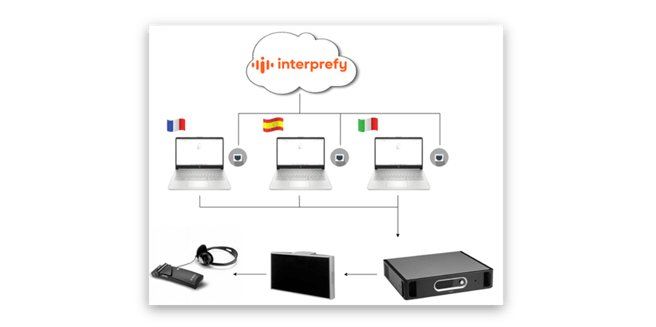
Wenn Ihre Dolmetscher remote arbeiten, Ihr Publikum aber herkömmliche Infrarot- (IR) oder Funkfrequenzempfänger (RF) verwendet, können Sie die Dolmetschung von der Interprefy-Plattform mithilfe des Interprefy Routing Panels in den Sender Ihres Veranstaltungsortes einbinden .
Das Routing-Panel empfängt jeden Sprachkanal von der Interprefy-Plattform und gibt ihn an ein dediziertes Audiogerät aus, das Sie an den entsprechenden Sendereingang anschließen. Zum Empfangen von Sprachkanälen ist das Routing-Panel: Erweitert.
Bevor Sie beginnen:
- Laptop mit Google Chrome oder Microsoft Edge
- Kabel oder Audio-Interface/Soundkarte zum Anschluss an den Sendereingang für jede Sprache
- Internetverbindung – rechnen Sie mit 0,032 GB/Stunde und mindestens 0,5 Mbit/s pro Sprachkanal. Eine Kabelverbindung wird empfohlen.
- Der Link zum Routing-Panel wurde Ihnen von Ihrem Interprefy-Projektmanager bereitgestellt.
1. Schließen Sie Ihre Audiogeräte an
Die physische Verbindung kann mit einem Kabel oder einer Audio‑Schnittstelle/einer Soundkarte hergestellt werden, je nach Ihren Anforderungen.
2. Öffnen Sie das Routing-Panel
Öffnen Sie den Link „Routing-Panel“ in Google Chrome oder Microsoft Edge. Erlauben Sie bei Aufforderung den Zugriff auf Ihre Audiogeräte.
Im „Ton- und Spracheinstellungen“ wählen Sie (falls erforderlich) die gewünschte Etagensprache aus und klicken Sie auf „Beitreten“.
Im Panel können bis zu 6 Sprachen gleichzeitig angeheftet werden. Falls Ihre Veranstaltung mehr als 6 Sprachen umfasst, lösen Sie eine Anheftung, um eine andere anzuheften.
Wenn Sie auch den Bodenton vom selben Laptop an Interprefy senden, wählen Sie hier Ihr Bodeneingabegerät aus. Informationen zum Verbinden von Interprefy mit Ihrer Veranstaltung vor Ort finden Sie im Benutzerhandbuch.
3. Stellen Sie das Routing-Panel so ein, dass es Sprachfeeds empfängt
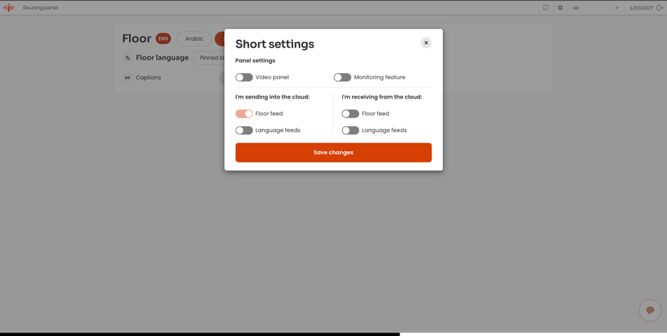
Nach dem Klick auf „Beitreten“ erscheint das Fenster „Short-Einstellungen“
Aktivieren Sie unter „Ich empfange aus der Cloud“ die Option „Sprachfeeds“ und klicken Sie anschließend auf „Änderungen speichern“ . Sie können das Bedienfeld erst öffnen, nachdem die Änderungen gespeichert wurden.
Diese Einstellungen können Sie später in der „Einstellungen“ . Durch das Ändern dieser Einstellungen werden alle Sende- und Empfangsvorgänge im Bedienfeld unterbrochen. Führen Sie diese Änderungen daher nur während Pausen oder zur Vorbereitung durch.
4. Aktivieren Sie jede Sprache und beginnen Sie mit dem Empfang
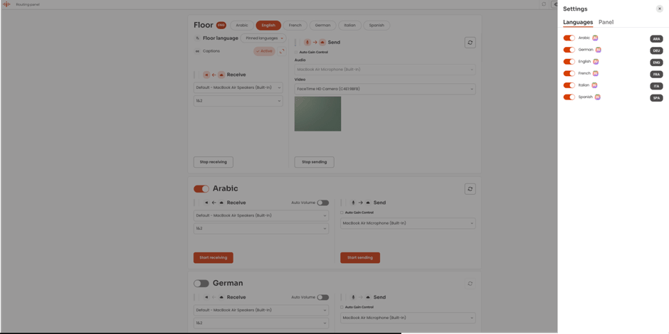
Jeder Sprachkanal verfügt über einen eigenen Schalter und muss einzeln aktiviert werden. Nicht benötigte Sprachen können in den Einstellungen.
Für jeden Sprachkanal:
- Aktivieren Sie den Schalter neben dem Sprachnamen.
- unter „Empfangen“das Audioausgabegerät aus, das mit dem Sendereingang dieser Sprache verbunden ist.
- Klicken Sie auf „Empfang starten“.
Die automatische Lautstärkeregelung kann für jeden Sprachkanal aktiviert werden.
Jeder Sprachkanal verfügt über eine eigene „Wiederverbinden “. Diese startet nur den jeweiligen Kanal neu, ohne funktionierende Kanäle zu unterbrechen.
Weitere Informationen finden Sie im Benutzerhandbuch für das Interprefy Routing Panel : Routing Panel – Erweitert
Für weitere Informationen/Hilfe zu AV‑Anforderungen vor Ort, kontaktieren Sie unser Team!