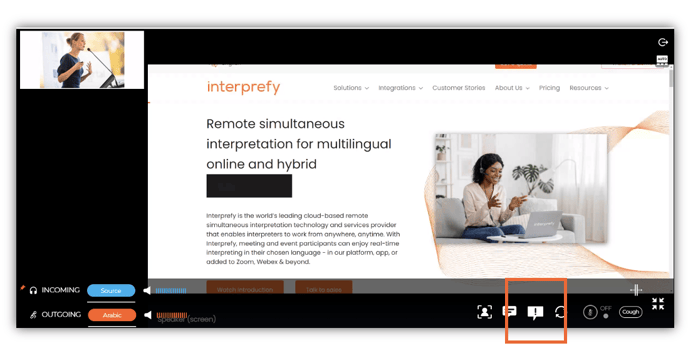
Chat
Es gibt 4 Chat-Typen, die dem Dolmetscher zur Verfügung stehen:
- Kanal-Chat
- Alle Dolmetscher-Chat
- Veranstaltungs‑Chat
- Remote‑Support‑Hilfeschat
Die Chat-Fenster zeigen Benachrichtigungen über ungelesene Nachrichten an. Sie verschwinden, wenn Sie mit der Maus darüber fahren:
Kanal-Chat
Für Direktnachrichten zwischen Dolmetschern im selben Sprachkanal. Sichtbar für das technische Support-Team und die Dolmetscher in diesem Kanal.
Bitte beachten Sie:
Jede ausgehende Sprache hat ihren eigenen Chat. Wenn Sie Ihre ausgehende Sprache ändern, ändert sich der Chat.
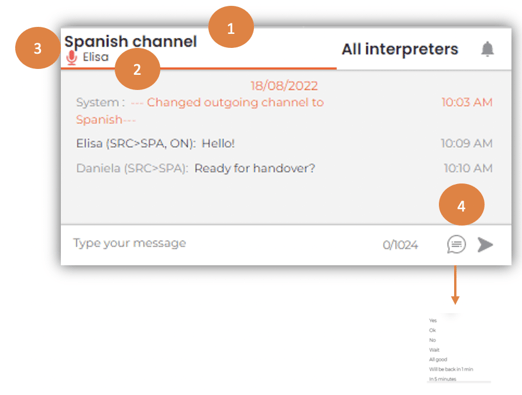
1. Sprachkanal - zeigt den Sprachkanal an, in dem Sie sich befinden.
2. Partnerinformationen - gibt an, wie viele Partner in Ihrem Kanal vorhanden sind und deren Namen.
3. Mikrofonstatus - gibt an, ob Ihr(e) Partner(in) stummgeschaltet oder überträgt.
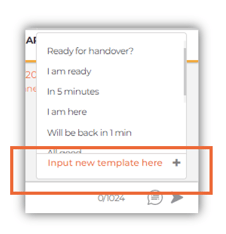
4. Vordefinierte Chat-Nachrichten -werden automatisch gesendet, wenn sie ausgewählt werden. Sie sparen Zeit, besonders wenn Sie dolmetschen und mit Ihrem Partner(n) kommunizieren müssen. Sie können auch Ihre eigenen vordefinierten Nachrichten erstellen:
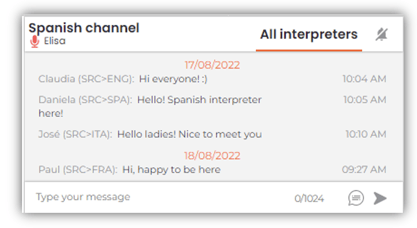
Alle Dolmetscher-Chat
Ermöglicht dem gesamten Dolmetscherteam, wichtige Informationen, Tipps und Anleitungen zu teilen, die für jeden Dolmetscher in jeder Sprache nützlich sein könnten.
Die Verwendung dieses Chats während des Dolmetschens beeinflusst die ausgewählten ausgehenden Kanäle nicht.
Die Benachrichtigungen dieses Chats werden standardmäßig deaktiviert, können jedoch manuell aktiviert werden.
Event-Chat
Dies ist ein öffentlicher Chat, was bedeutet, dass er für alle einsehbar ist, einschließlich Rednern, Teilnehmern, Remote‑Support und Dolmetschern.
Je nach Veranstaltungstyp können die Organisatoren des Treffens diesen Chat nutzen, um allgemeine Ankündigungen zu machen oder den Teilnehmern Fragen zu stellen.
Remote Support kann diesen Chat ebenfalls nutzen, wenn die Nachricht an alle Dolmetscher gerichtet ist.
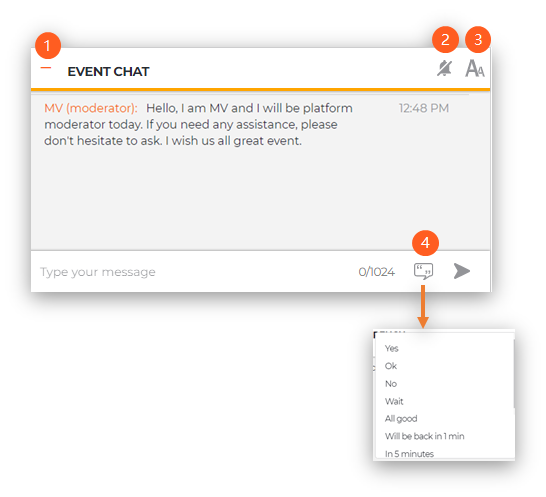
1. Reduziert die Größe des Event-Chats und vergrößert die Größe des Kanal-Chats. Klicken Sie erneut, um beide auf ihre Standardgröße zurückzusetzen.
2. Aktivieren/Deaktivieren von hörbaren Benachrichtigungen für alle Chats
3. Ändern Schriftgröße
4. Vordefinierte Chat-Nachrichten werden automatisch gesendet, wenn sie ausgewählt werden
Standardmäßig ist dieser Chat schreibgeschützt, sodass Dolmetscher ihn sehen, aber nicht schreiben können.
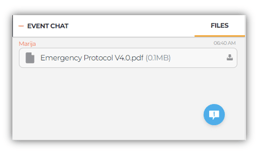
Wenn es vom Veranstalter der Sitzung aktiviert wurde, können Sie die vom Meeting-Host geteilten Dateien der Veranstaltung einsehen und herunterladen:
Benachrichtigungen in Chats
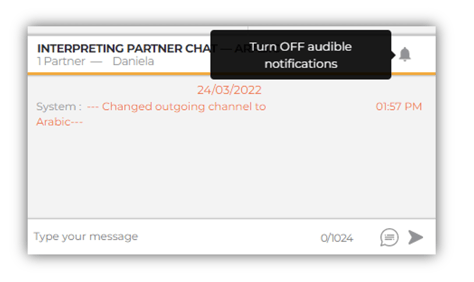
Sie können Benachrichtigungen für jeden Chat aktivieren oder deaktivieren, indem Sie auf das Glockensymbol in der oberen rechten Ecke klicken
Remote-Support-Hilfe-Chat
Befindet sich in der unteren rechten Ecke der Plattform.
Im Notfall kommunizieren Sie direkt und privat mit einem Mitglied des Remote‑Support‑Teams.
Hinweis:
Dieser Chat ist nur verfügbar, wenn Ihre Veranstaltung Remote‑Support verfügbar hat.
 |
Zeigt an, dass der Chat verfügbar ist |
 |
Zeigt an, dass der Chat nicht verfügbar ist |
 |
Zeigt an, dass Sie eine neue Nachricht haben |
Dieser Chat ist die beste Methode, um die Aufmerksamkeit des Remote-Supports im Notfall zu erlangen, da sie sowohl visuell als auch akustisch benachrichtigt werden. So sieht der Remote‑Support‑Chat aus:
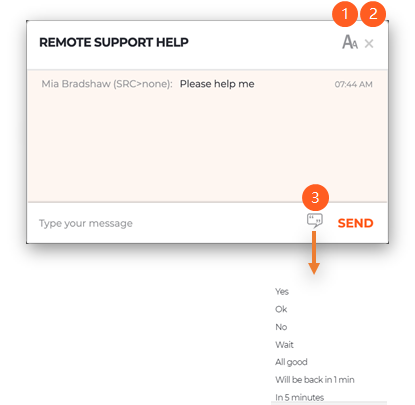
1. Ändern Schriftgröße.
2. Klicken Sie, um den Chat zu schließen.
3. Vordefinierte Chat‑Nachrichten, werden automatisch gesendet, wenn sie ausgewählt werden.
Wenn Remote Support Ihnen eine private Nachricht sendet, wird der Hilfeschat rot und beginnt zu blinken:
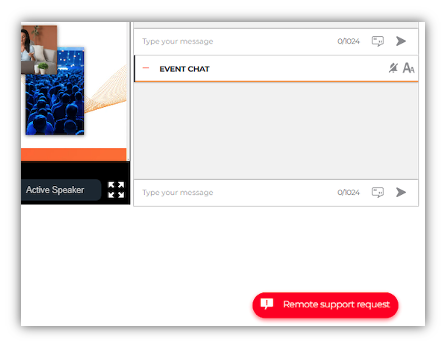
Das Remote-Support-Chat-Symbol ist ebenfalls in der Vollbildoberfläche sichtbar: