
Was ist Interprefy Agent
Interprefy Agent ist unsere nahtlose Lösung für das Streamen kristallklarer Audiodaten von Ihren Webex‑Meetings direkt zur Interprefy‑Plattform — ohne die Notwendigkeit komplexer Audioverbindungen.
Sein Hauptzweck ist es, hochwertige, Live‑KI‑Sprachübersetzung und/oder Untertitel für Ihre Webex‑Meetings bereitzustellen, um ein müheloses Erlebnis für sowohl Gastgeber als auch Teilnehmer zu gewährleisten.
Wie der Interprefy-Agent mit Webex funktioniert
Der Interprefy-Agent tritt Ihrem Webex-Meeting als intelligenter, automatisierter Teilnehmer bei, um Audio aufzunehmen und sicher an die Interprefy-Plattform zu streamen. Der Inhalt wird dann in Echtzeit von Interprefy’s KI-Technologie übersetzt und Ihren Meeting-Teilnehmern in deren ausgewählten Sprachen bereitgestellt.
Interprefy-Untertitel und KI-Sprachübersetzung werden automatisch aktiviert, sobald das Meeting beginnt.
Teilnehmer können den QR-Code des Profilbildes des Agent’s scannen, um auf die Übersetzungen zuzugreifen, wodurch Meeting-Moderatoren und Teilnehmer leicht auf Interprefy's Live-KI-Sprachübersetzung und Untertitel auf ihrem Mobilgerät zugreifen können.
Hosts können auch einen Audience-Link mit den Teilnehmern im Webex-Meeting-Chat teilen, der über einen Browser oder ein mobiles Gerät geöffnet werden kann.
Schritt-für-Schritt-Anleitung für Gastgeber
- Fordern Sie eine dedizierte E‑Mail für Ihre Besprechung(en) an – Kontaktieren Sie Ihren Projektmanager, um eine dedizierte Interprefy Agent-E‑Mail-Adresse für Ihre Besprechung(en) anzufordern.
- Interprefy Agent einladen – Wenn Sie Ihr Webex‑Meeting planen, laden Sie die Interprefy‑Agent‑E‑Mail‑Adresse wie einen weiteren Teilnehmer ein. Wir empfehlen, das Meeting mindestens 10 Minuten im Voraus zu planen, damit der Dienst beitreten kann.
- Meeting starten – Wenn das Webex‑Meeting beginnt, wird Interprefy Agent automatisch beitreten.
- Automatische Untertitel – Untertitel werden automatisch aktiviert, sobald das Meeting beginnt.
- Ende der Besprechung – Wenn die Besprechung endet, Interprefy Agent wird die Sitzung verlassen, und Untertitel werden automatisch gestoppt.
So sieht es aus
- Erscheinungsbild - Interprefy Agent erscheint wie jeder andere Teilnehmer im Meeting, wobei sein Profilbild der QR-Code für diese Sitzung ist.
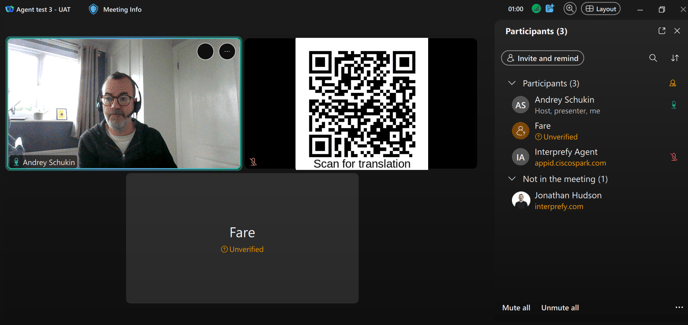
Teilnehmer können den QR-Code des Profilbildes von Interprefy Agent's scannen, um sofort auf die Übersetzungsdienste zuzugreifen, wodurch sowohl Meeting-Hosts als auch Teilnehmer leicht auf Interprefy's KI-Sprachübersetzung und/oder Untertitel auf ihrem mobilen Gerät zugreifen können.
Beim Scannen des QR-Codes können die Teilnehmer wählen, die Übersetzungsdienste über die Interprefy Mobile App oder ihren mobilen Webbrowser zu nutzen.
Wie man die Lautstärke der Webex-Desktop-App beim Hören der Übersetzung verwaltet
Um die Meeting-Audio zu verwalten, während Sie die Übersetzung über die Webex-Desktop-Anwendung hören:
- Windows-Benutzer können die Webex-Audiolautstärke reduzieren, indem sie den Lautstärkemixer unter Windows öffnen und die Lautstärke der Webex-Anwendung verringern. Der Lautstärkemixer kann durch Rechtsklick auf das Lautsprechersymbol in Windows (unten rechts in der Nähe von Datum und Uhrzeit) oder durch Eingabe von “mixer” in die Windows-Suchleiste und Öffnen der Sound-Mixer-Optionen aufgerufen werden.
- Unter macOS wirkt sich die Systemlautstärke auf alle Apps aus, daher wird empfohlen, ein mobiles Gerät zu verwenden, um die Live-Audiotranslation zu nutzen. Live-Untertitel können über einen Desktop-Link oder ein mobiles Gerät geöffnet werden.
Verwalten der Webex‑Meeting‑Lautstärke im Browser beim Hören der Übersetzung über den Audience‑Link
Um die Lautstärke des Meetings zu steuern, klicken Sie einfach mit der rechten Maustaste auf die Webex‑Meeting‑Registerkarte und "Stummschalten". Sie können nun die Übersetzung auf dem Interprefy‑Publikumslink‑Tab anhören. Um die Stummschaltung aufzuheben, klicken Sie erneut mit der rechten Maustaste auf die Registerkarte und wählen Sie "Stummschaltung aufheben".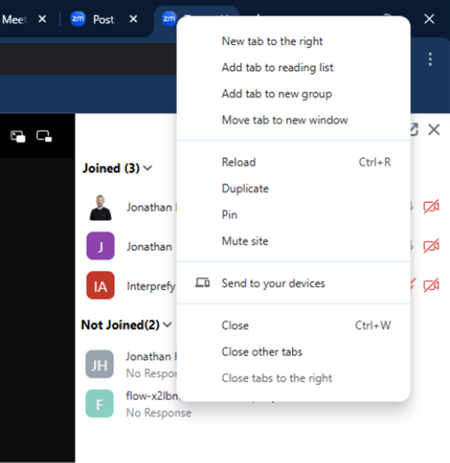
Um eine Site auf einem Mac stummzuschalten, klicken Sie mit der rechten Maustaste (oder Control‑Klick) auf die Webex‑Meeting‑Registerkarte und wählen Sie "Site stummschalten" aus dem Menü, das erscheint.
Flexibilität und Einschränkungen
Hier sind einige wichtige Punkte, die Sie bei der Planung Ihres Treffens mit dem Interprefy‑Agenten beachten sollten.
- Interprefy Agent unterstützt mehrere Ausgangssprachen. Mit sowohl automatischen als auch manuellen Sprachumschaltoptionen.
Manuelles Umschalten der Sprache wird über die Host‑Oberfläche auf der Interprefy‑Plattform verwaltet.
- Kalenderverbindung: Damit der Agent Ihrem Meeting beitreten kann, müssen Sie Ihr Webex-Konto mit einem Kalender verbunden haben (dies kann ein Microsoft-365-Konto oder ein Google-Konto sein). Für Informationen zum Verbinden eines Kalenders besuchen Sie bitte: https://help.webex.com/en-us/article/k2aot9/Webex-App-%7C-Connect-your-Google-or-Microsoft-365-calendar
- Interprefy Agent zeichnet das Audio des Meetings nicht auf. Wenn Sie Aufzeichnungen des Meetings oder übersetzte Audioaufzeichnungen für Ihre Veranstaltung benötigen, kontaktieren Sie bitte Ihren Projektmanager oder Ihren Vertriebskontakt.
- Nur vorgeplante Meetings: Interprefy Agent ist derzeit dafür ausgelegt, ausschließlich vorgeplante Meetings zu unterstützen. Es unterstützt keine ad-hoc Webex-Meetings.
- Nicht‑standardisierte Sitzungen: Webex‑Sitzungen wie registrierungspflichtige Besprechungen & Webinare und Webex‑Breakout‑Räume werden vom Interprefy‑Agent nicht unterstützt.
Mit dem Interprefy‑Agent wird die Bereitstellung von Echtzeit‑KI‑Sprachübersetzung und Untertiteln in Webex mühelos. Interprefy‑Technologie und Fachkompetenz helfen Ihnen, inklusive, barrierefreie Besprechungen — egal ob Sie komplexe globale Meetings oder tägliche Team‑Calls veranstalten.
Kontakt aufnehmen um zu erkunden, wie der Interprefy‑Agent Ihr nächstes Meeting wirklich mehrsprachig machen kann.