
Wenn Sie einen Stromausfall, eine verlorene Internetverbindung oder andere Probleme mit Ihrem Computer haben und nicht mehr auf Interprefy's Softkonsole zugreifen können, können Sie als Notfallverfahren die Interprefy's Mobile‑App nutzen, um zu dolmetschen.
Lesen Sie diesen Artikel sorgfältig, um sich mit dem Notfallprotokoll vertraut zu machen, falls Sie es verwenden müssen (hoffentlich werden Sie es nicht 😉).
App herunterladen und öffnen
- Laden Sie die Interprefy app auf Ihrem iPhone oder auf Ihrem Android‑Smartphone, indem Sie "Interprefy" in Ihrer App oder im Play Store eingeben
- You can also use this link for Android for Android or this link for iPhone
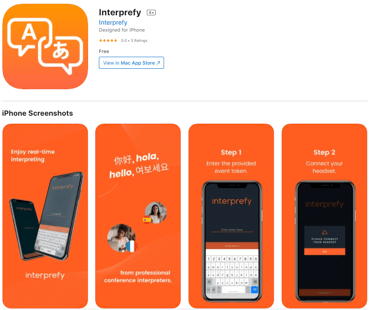
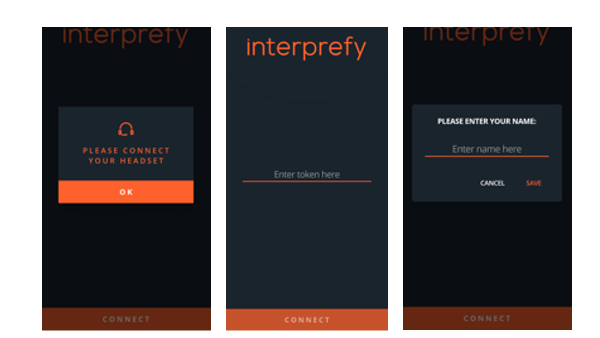
Öffnen Sie die App und sie wird Sie dazu auffordern:
- Verbinden Sie Ihr Headset. Stellen Sie sicher, dass Ihr Headset oder Ihre Kopfhörer ein eingebautes Mikrofon haben und vermeiden Sie drahtlose Geräte, da diese möglicherweise leer werden -
- Geben Sie das Token ein, das in der Regel aus einer Kombination von Buchstaben und/oder Zahlen besteht, die mit dem Buchstaben I (für Interpreter) und einem Bindestrich beginnen. Das Veranstaltungstoken wird Ihnen vom Projektmanager mit den Veranstaltungsinformationen zugesandt.
- Enter your name. It's OK to enter your first name only.
Jedes Ereignis hat sein eigenes Token, daher ist es ratsam, das Ereignis‑Token in Ihrem Computer's Notizblock oder auf einem Post‑It zu notieren, um schnellen Zugriff zu haben. Der Remote‑Support kann Sie ebenfalls über WhatsApp oder Telegram mit dem Token kontaktieren
Verwendung der App
Zuerst richten Sie Ihre Ausgangssprache, die Eingangssprache wird standardmäßig die Quelle sein:
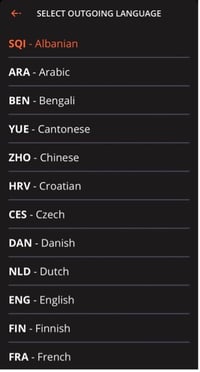
In der Interprefy‑App können Sie nur eine Ausgangssprache auswählen. Falls Sie ein Relay benötigen, können Sie die Ausgangssprache ändern, wenn Sie einer anderen Sprache als der Ausgangssprache zuhören müssen. Anschließend sehen Sie die “Verbindung wird hergestellt” Benachrichtigung.
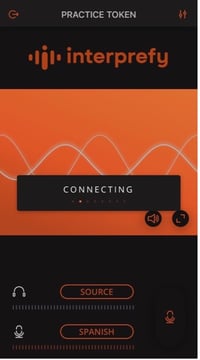
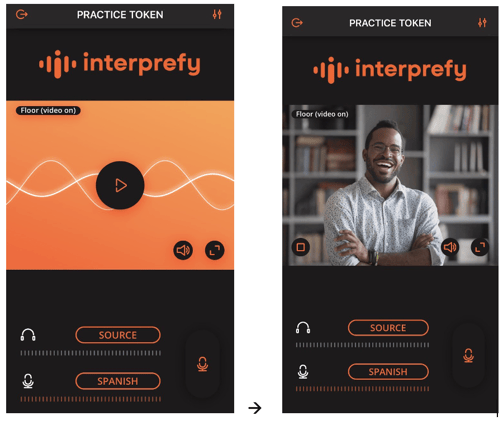
Das Video startet nicht automatisch, Sie müssen auf die Wiedergabetaste auf dem Bildschirm klicken, um den Sprecher oder die Präsentation zu sehen:
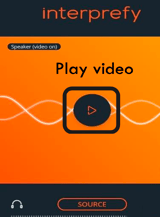
Das Video startet nicht automatisch, Sie müssen auf die Wiedergabetaste auf dem Bildschirm klicken, um den Sprecher oder die Präsentation zu sehen:
 Wenn Sie bereit zum Dolmetschen klicken Sie auf das Mikrofonsymbol neben den Sprachen, das leuchtend orange wird, und die Lautstärkeregelung wird ebenfalls aktiviert:
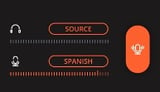
Sie werden nicht in der Lage sein, Ihren Standpartner in der App zu hören oder zu chatten, daher müssen Sie mit Ihrem Standpartner über ein anderes Gerät kommunizieren, um manuell Übergaben zu vereinbaren.
Sie können das Video stoppen, indem Sie auf das Quadrat links klicken oder den Vollbildmodus mit den beiden Pfeilen rechts aktivieren:
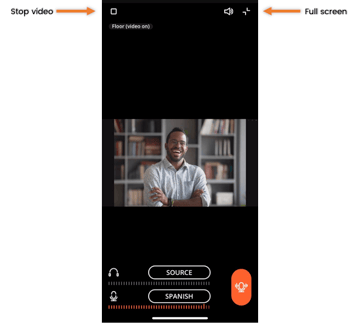
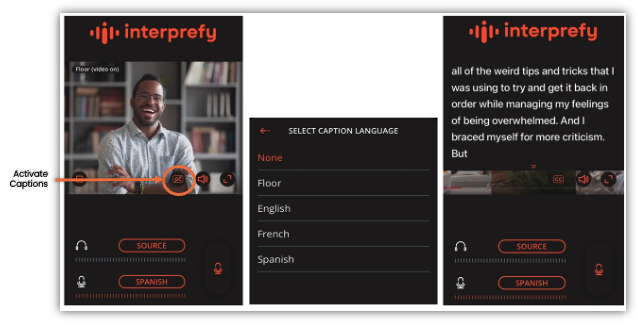
Wenn Untertitel bei der Veranstaltung aktiv sind, können Sie den gewünschten Kanal auswählen, indem Sie auf “CC” in der linken unteren Ecke der Videos klicken, und die Untertitel werden auf Ihrem Mobilbildschirm angezeigt:
Wenn die Veranstaltung beendet ist, klicken Sie auf den Abmeldepfeil oben links:
PRO TIP: Laden Sie die Interprefy-App jetzt herunter und öffnen Sie sie und verwenden Sie das Übungstoken I-practicei als Beispiel, um zu sehen, wie die App aussieht. Sie werden keinen Ton hören oder ein Video sehen, aber es hilft Ihnen, sich mit den Funktionen vertraut zu machen.