
Bevor Sie einem Meeting auf Interprefy Connect oder Connect Pro beitreten, bietet Interprefy eine Vorab-Testfunktion, um Geräte- und Computereinstellungen sowie die Verbindungsqualität zu prüfen.
Auf dieser Seite können die Benutzer eine Vorschau darauf erhalten, wie sie während des Meetings aussehen und klingen. Benutzer können ihre bevorzugten Geräte auswählen, ihre Kameras testen sowie ihre Audioeingabe aufnehmen und wiedergeben.
Bevor Sie beginnen:
- Stellen Sie sicher, dass Sie dedizierte Hardware wie ein kabelgebundenes Headset mit Mikrofon oder ein Tischmikrofon und Headset anstelle des integrierten Mikrofons Ihres Laptops verwenden.
- Stellen Sie sicher, dass Sie Google Chrome oder Microsoft Edge Browser verwenden.
Zugriff auf die Plattform
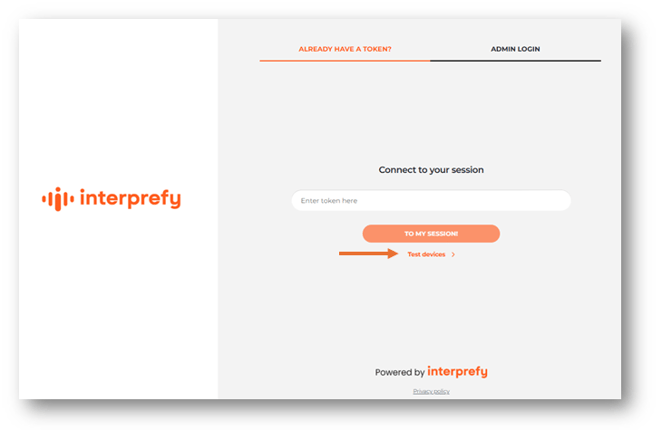
Gehe zu https://interpret.world/test und klicken Sie auf den Link "test devices" unter dem "To my session button".
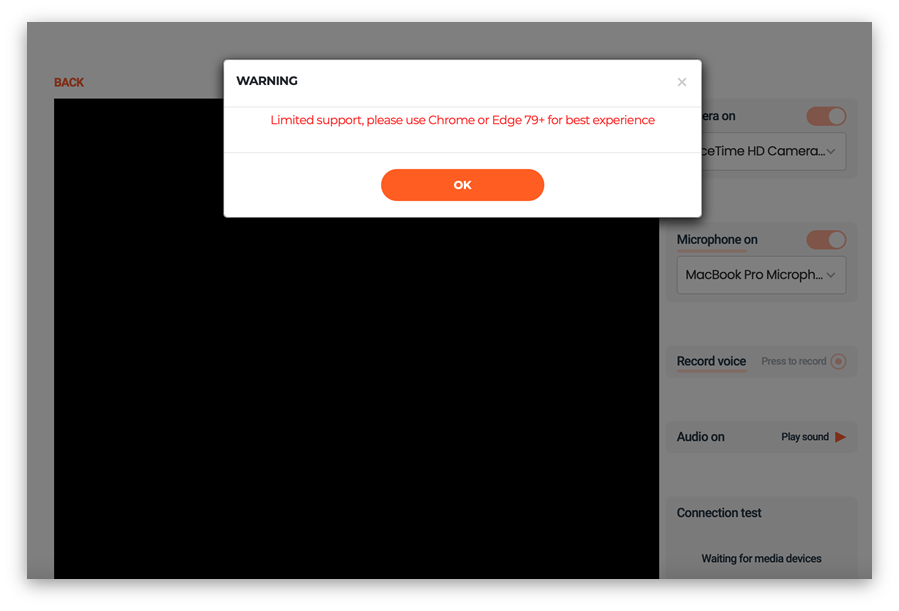
Bitte beachten Sie, dass eine Warnmeldung erscheinen kann, wenn Sie nicht die empfohlenen Browser (Google Chrome oder Edge 79+) verwenden.
Kamera
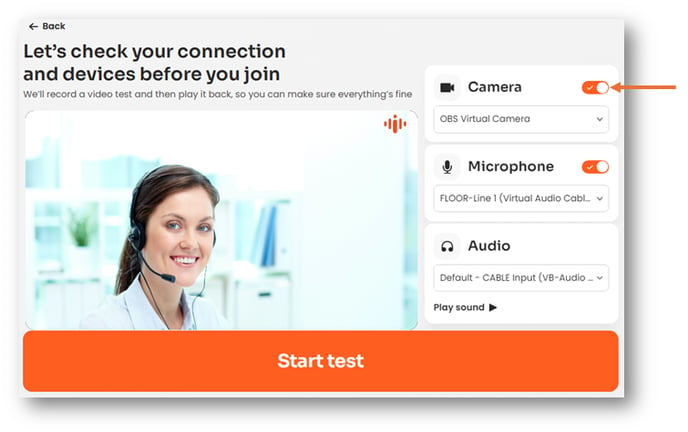
Stellen Sie sicher, dass das richtige Kameragerät ausgewählt ist und die Kamerataste eingeschaltet ist. Bewegen Sie etwas vor die Kamera’s Ansicht, um die Kapazität des Netzwerks abzuschätzen. Zum Beispiel können Sie mit den Armen winken.
Mikrofon
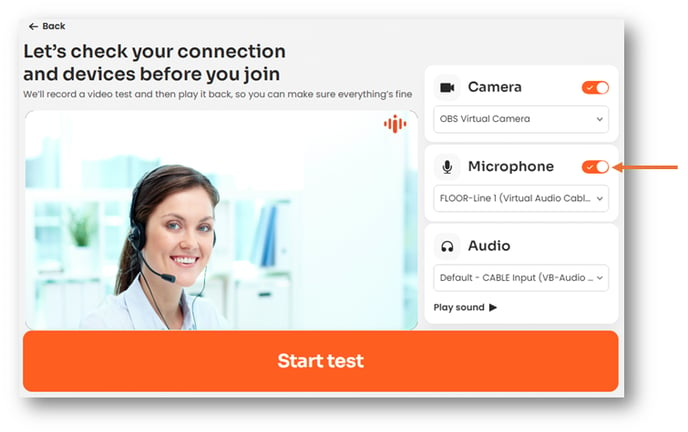
Überprüfen Sie, ob das gewünschte Mikrofon ausgewählt ist und die Mikrofon‑Taste eingeschaltet ist.
Audio
-
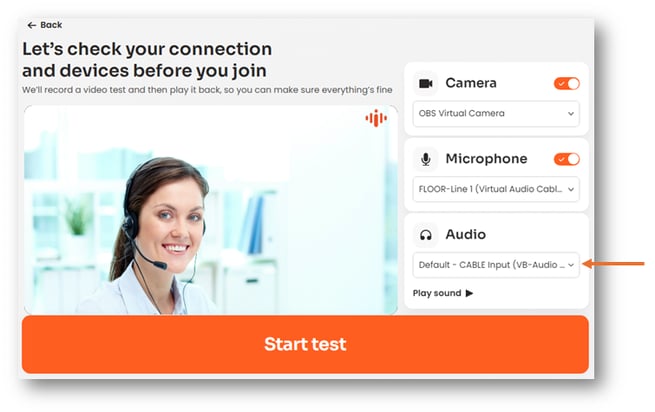
Wählen Sie Ihr bevorzugtes Audiogerät aus dem Dropdown‑Menü aus.
-
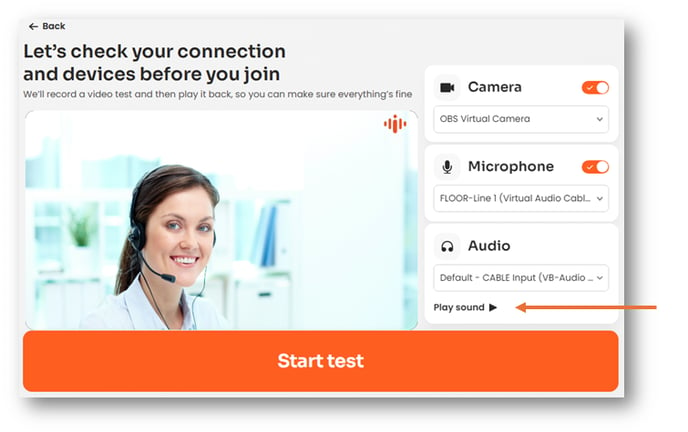
Klicken Sie auf die Schaltfläche „Ton abspielen“, um zu testen, ob Sie den Ton über das ausgewählte Audiogerät hören können.
Test starten
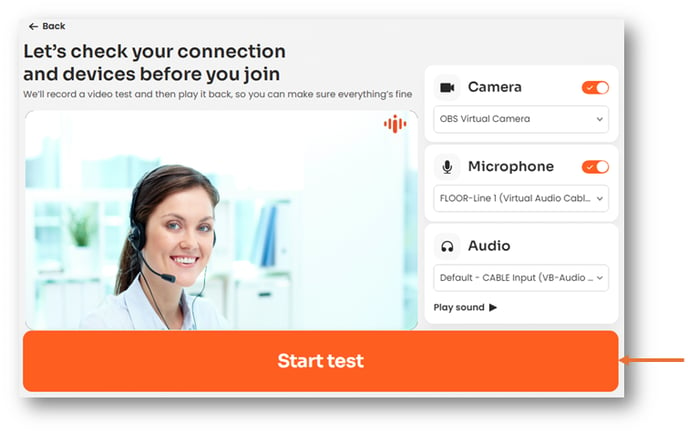
1. Klicken Sie auf die Schaltfläche “Test starten”, um eine kurze Probe Ihrer Audio‑ und Videoaufnahme zu erstellen, Ihre Internetverbindung und Browser‑Kompatibilität zu prüfen.
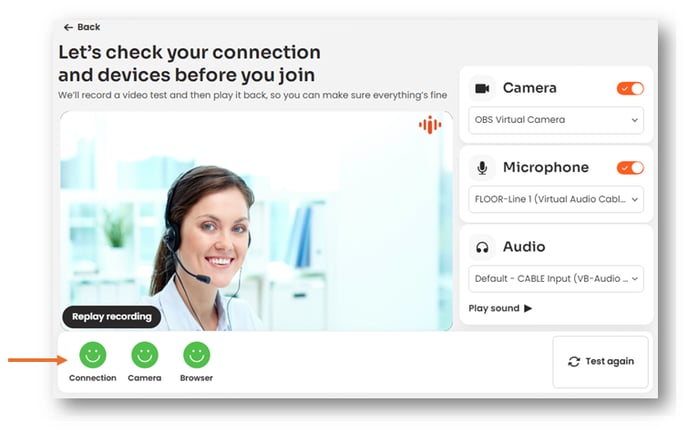
2. Sobald der Test abgeschlossen ist, wird Ihre aufgezeichnete Probe automatisch abgespielt und die Testergebnisse werden durch Emojis unterhalb des Videobildschirms angezeigt.
Wenn die Klangqualität schlecht ist, könnte das daran liegen:
- Sie haben das falsche Mikrofon ausgewählt. Wiederholen Sie den Test mit einem anderen Mikrofon.
- Sie waren entweder zu weit vom Mikrofon entfernt oder zu nah. Versuchen Sie, die relative Position des Mikrofons zu ändern und den Test zu wiederholen.
Wenn die Qualität weiterhin schlecht ist, müssen Sie ein anderes Mikrofon finden.
Aufnahme wiedergeben
Wenn Sie Ihre aufgezeichnete Probe erneut abspielen möchten, klicken Sie auf “Aufnahme wiederholen”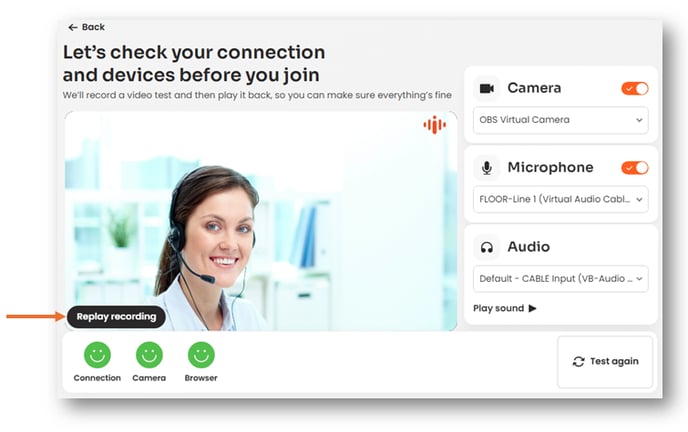
Testen Sie erneut
Wenn Sie eine weitere Probe aufnehmen möchten, klicken Sie auf “Erneut testen”.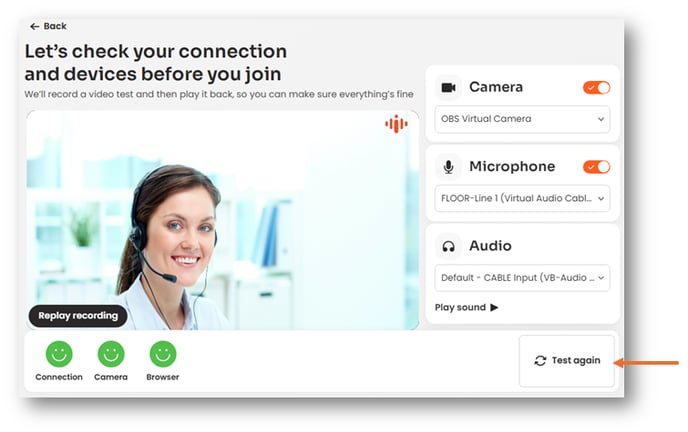
Stellen Sie sicher, dass Ihre Stimme leicht hörbar, geräuschfrei und klar ist.