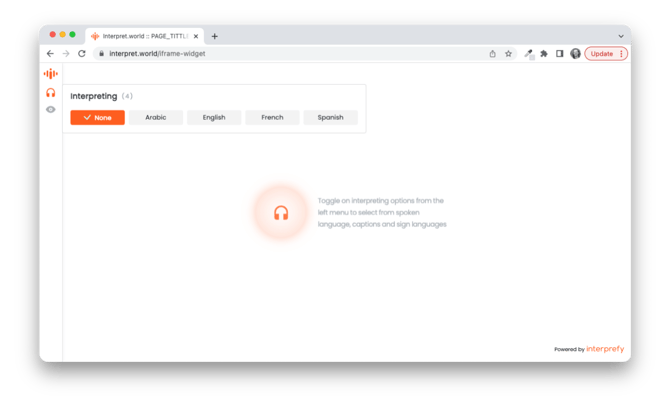
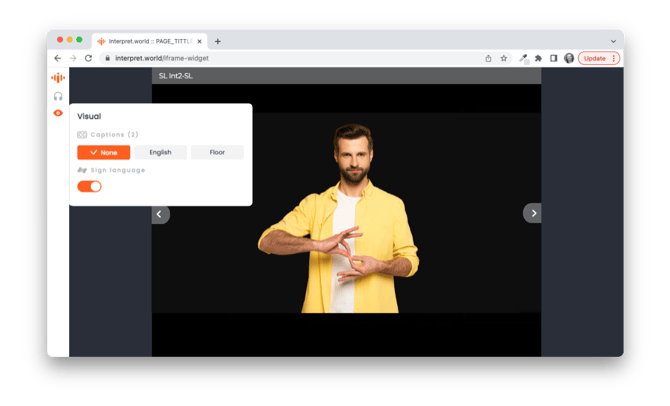
Interprefy beseitigt Sprachbarrieren für Veranstaltungen, die auf jeder Plattform stattfinden. Wir integrieren uns in über 80 Webkonferenz-, Meeting- und Veranstaltungsplattformen und bieten:
- Simultandolmetschen
- KI-Sprachübersetzung
- Gebärdensprachdolmetschen
- Automatische Live-Untertitel
- Maschinell übersetzte Live-Untertitel / Untertitel
Interprefy's responsives Sprachwahl‑Widget ermöglicht dem Publikum den Zugriff auf diese Dienste auf drei verschiedene Arten:
Begriffe
Interprefy iframe-Widget
Ein responsiver Sprachwähler und Player, der in eine Veranstaltungsseite eingebettet werden kann. Teilnehmer nutzen ihn, um ihre bevorzugte Dolmetschersprache, Untertitelsprache oder verfügbare Barrierefreiheitsoption auszuwählen.
Event-Token
Ein eindeutiger Zugangscode, der von Interprefy für Ihre Veranstaltung bereitgestellt wird. Ersetzen Sie das Demo-Token in den nachstehenden Beispielen durch das für Ihre Veranstaltung bereitgestellte Token.
postMessage-API
Eine Browser-API, die es dem eingebetteten Interprefy-Widget ermöglicht, Ereignisse an die Host-Seite zu senden, z. B. wenn ein Teilnehmer die Sprache wechselt oder wenn die Bühnen‑Audio stummgeschaltet werden soll.
Bevor Sie beginnen
Stellen Sie sicher, dass Sie haben:
-
Das Interprefy‑Event‑Token
-
Zugriff zum Bearbeiten des HTML‑ oder JavaScript‑Codes der Veranstaltungsseite
-
Bestätigung, welche Dienste für die Veranstaltung aktiviert sind, z. B. Dolmetscher-Audio, KI-Sprachübersetzung, Gebärdensprachdolmetschen oder Live-Untertitel
-
Die erforderlichen dreibuchstabigen Sprachcodes für jede vorausgewählte Audio- oder Untertitel-Sprache
Option 1: iframe-Widget mit postMessage
Sie können den Interprefy-Sprachauswahl direkt in eine bestehende Webseite integrieren, indem Sie ihn als Widget in einem iframe in 2 einfachen Schritten platzieren: :
- Verwenden Sie ein iframe-Tag, um einen Interprefy-Anmeldelink zu öffnen, im folgenden Format: https://interpret.world/integrationlink?token=thisisyourtoken
- Ersetzen Sie „thisisyourtoken“ durch das von Interprefy bereitgestellte tatsächliche Veranstaltungstoken.
Zusätzliche Abfrageparameter stehen zur Konfiguration des Widgets zur Verfügung:
- video=“true / false”
Dieser Parameter wird für Gebärdensprache verwendet, die Standardeinstellung ist false. - captions=“true / false”
Wenn auf true gesetzt, bedeutet dieser Parameter, dass das Interprefy-Widget Untertitel anzeigt, sofern verfügbar. Beachten Sie, dass, wenn die Veranstaltung keine Untertitel enthält, das Setzen auf true keine Wirkung hat, außer das Augensymbol anzuzeigen. - lang=“ENG / 3 Buchstaben Ländercode”
Dieser Parameter wird verwendet, um eine Sprache vorab auszuwählen, die das programmgesteuerte Ändern der Sprache durch den Integrator unterstützt; die Standardeinstellung ist keine. - audio-“wahr / falsch”
Wenn dies auf falsch gesetzt ist, wird das Ereignis zu einem reinen Untertitel‑Ereignis. Das ist ein Ereignis, bei dem es keine hörbare Interpretation gibt, sondern nur angezeigte Untertitel. Dies entfernt außerdem das Kopfhörer‑Symbol. Beachten Sie, dass es nicht üblich ist, diesen Parameter auf wahr zu setzen, da dies das Standardverhalten ist. - cc=”ENG / 3‑Buchstaben‑Ländercode”
Legt die Untertitel‑Sprache beim Öffnen auf eine festgelegte Sprache fest. Der Benutzer kann sie jedoch nach dem Öffnen des Widgets noch ändern.
Die Interaktion mit dem Interprefy-Widget erfolgt über die postMessage-API wie folgt
window.addEventListener("message", (event) => {…})
- Das Language Change Event wird ausgelöst, wenn der Benutzer über die Steuerelemente im Widget eine Sprache auswählt oder erneut auswählt. Zum Beispiel wählt der Benutzer im Widget die englische Sprache aus, und das folgende Ereignis wird veröffentlicht:
{
event:”language-changed”,
language:”ENG”
}
- Das Floor-Mute-Ereignis wird ausgelöst, wenn der Dolmetscher mit der Übersetzung beginnt. Dies ermöglicht es der Host-Plattform, zu reagieren, indem sie die Quell‑Audio stumm schaltet. Zum Beispiel ist der Benutzer auf den französischen Kanal abonniert, und der französische Dolmetscher beginnt auf diesem Kanal zu sprechen; das folgende Ereignis wird veröffentlicht:
{
event:”floor-mute”,
floorMute:”true”,
issuerLang:”FRA”
}
Beispiel für den iframe-Code ist unten:
<!DOCTYPE html>
<html>
<head>
<title>Interprefy iFrame Integrationsbeispielseite</title>
</head>
<body style="margin:0;">
<iframe id="interprefyiFrame"
src="https://interpret.world/integrationlink?token=livedemo&captions=true"
style="position: relative; width:300px;height:100vh"
scrolling="no"> </iframe>
</body>
</html>
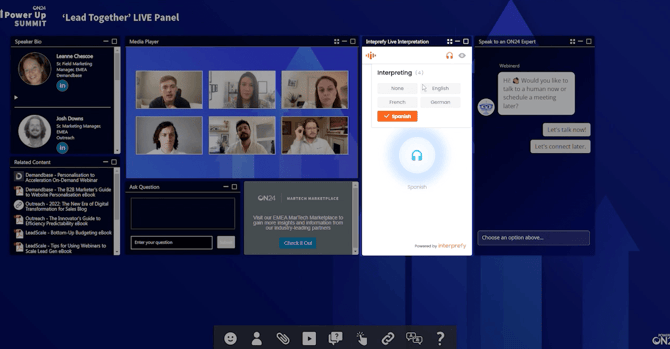
Wo die minimale Breite 300px und die minimale Höhe 100vh beträgt. Plattformen können größere iframe‑Abmessungen verwenden, um das Design der Benutzeroberfläche anzupassen. Interprefy empfiehlt eine Platzierung an der Seite des Videofensters.
Die Teilnehmenden sehen den Sprachwähler als Teil derselben Seite wie die Webübertragung. Der Demo‑Code enthält sowohl traditionelle Dolmetscher‑Audio als auch Interprefy‑KI‑Sprachübersetzung, die in einer Schleife laufen. Die Benutzer können dann ihre bevorzugte Sprache auswählen, um das Audio zu hören (bitte beachten Sie, dass die Auswahl der Untertitel angezeigt wird, jedoch im Demo‑Modus keine Untertitel laufen; bitte kontaktieren Sie das Team, um einen Test der Untertitel zu vereinbaren). Sobald eine Sprache ausgewählt ist, schalten Sie bitte das Original‑Audio der Webübertragung stumm.
Empfehlungen:
- Platzieren Sie das Widget nur auf Seiten, die durch eine Benutzeranmeldung geschützt sind, um übermäßigen Datenverkehr zu verhindern.
- Fügen Sie eine Schaltfläche (z. B. "interpreting") hinzu, um sicherzustellen, dass nur Benutzer, die eine Interpretation benötigen, das Widget starten.
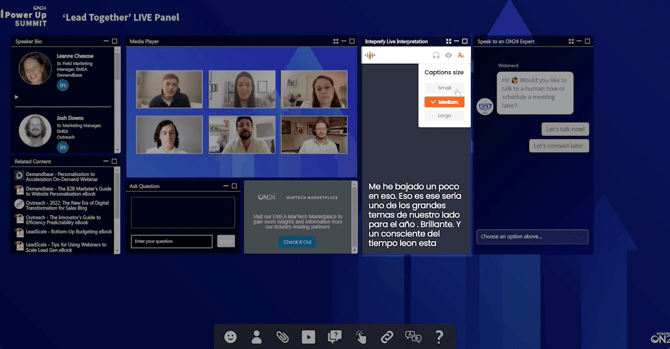
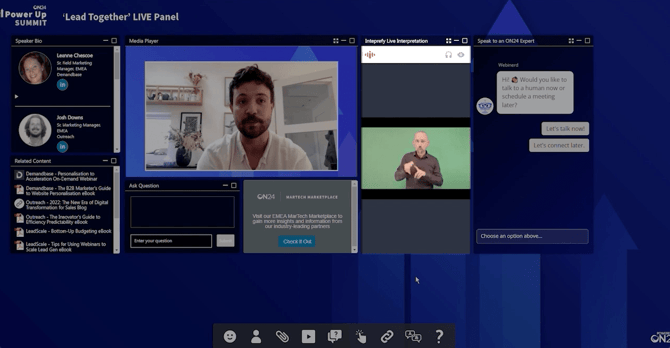
Beispiel: Interprefy‑Iframe‑Widget auf der ON24‑Eventplattform eingebettet
Option 2: Sprachauswahl-Pop-up
Sie können einen kleinen Button oder Link auf Ihrer Website hinzufügen, der in 2 einfachen Schritten ein Sprachwahl‑Popup öffnet:
- Fügen Sie den folgenden kurzen HTML‑Snippet zu Ihrer Webcast‑Seite hinzu:
window.open('https://interpret.world/ integrationlink?token=thisisyourtoken', 'directories=no,titlebar=no,toolbar=no,location=no,status=no,menubar= no,scrollbars=no,resizable=no,width=400,height=300');
- Ersetzen Sie „thisisyourtoken“ durch das von Interprefy bereitgestellte tatsächliche Veranstaltungstoken.
Wenn Ihre Teilnehmer auf den hinzugefügten Button/Link klicken und ihre Sprache auswählen, hören sie sofort die Echtzeit-Interpretation. Um zu vermeiden, dass zwei Audioströme gleichzeitig hörbar sind, müssen sie das Originalkonferenz‑Audio stummschalten.
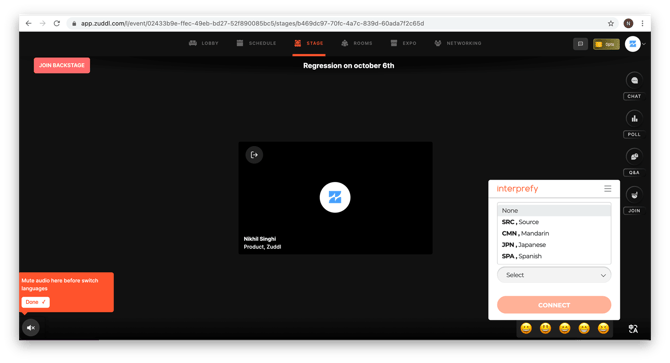
Beispiel: Sprachwahl-Pop-Up in der Veranstaltungsplattform Zuddl
Option 3: Neues Browserfenster
Die dritte Option besteht darin, einen Link oder eine Schaltfläche hinzuzufügen, die den Selektor in einem neuen Internetbrowserfenster öffnet.
- Senden Sie Ihren Teilnehmern den folgenden Link und bitten Sie sie, ihn in ein neues Browserfenster einzufügen:
https://interpret.world/integrationlink?token=livedemo (wobei livedemo durch das Token für Ihre Veranstaltung ersetzt wird)
2. Die Teilnehmer geben dann das von Interprefy bereitgestellte Veranstaltungstoken ein.
Wenn Ihre Teilnehmer klicken und ihre Sprache auswählen, hören sie sofort eine Echtzeit-Übersetzung oder können Live-Untertitel abrufen. Im Falle einer Audio-Übersetzung müssen sie den ursprünglichen Webcast-Ton stummschalten, um zu vermeiden, dass zwei Audiosignale gleichzeitig zu hören sind.
Beispiel: Neues Browserfenster mit aktivierter Gebärdensprache‑Interpretation