
As long as the Floor/Source is transmitting video or sharing their screen you will be able to see a video feed on the video screen of your soft console.
Der Video‑Bildschirm ermöglicht Ihnen:
- Alle Video-Feeds gleichzeitig überwachen und sich auf denjenigen konzentrieren, den Sie am meisten benötigen;
- Bildschirmfreigaben anzeigen;
- Sprecher anzeigen.
Video stream functions:
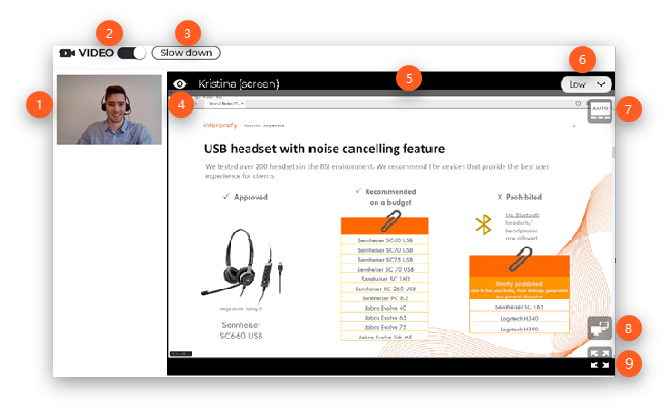
- Feed wechseln - Um zwischen Video-Feeds zu wechseln. Klicken Sie darauf, um das Bild zu vergrößern und es auf dem Hauptvideobildschirm (5) erscheinen zu lassen.
- Video umschalten - Um den gesamten Video‑Bildschirm ein- und auszuschalten.
- Slow down - To send a message to the host and moderator requesting that the speaker slows down:

- Video ausblenden - Um diesen einzelnen Video-Feed auf Ihrer Seite zu deaktivieren.
- Main video screen - Enlarged image of the selected video or screen-share.
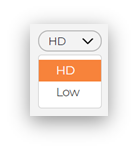
- Video quality selector - To change the quality of the video. It reduces bandwidth use and can be helpful in the event of poor internet connection.
- Active speaker display - Enabled by default. It automatically switches the video feeds to always show the person speaking.
- Video in ein neues Fenster verschieben - Um das Video in einem neuen Browserfenster zu öffnen. Dies verbraucht mehr Bandbreite, da das neue Fenster als ein weiteres Video-Feed zählt.
- Vollbild - Um den Haupt‑Video‑Bildschirm zu vergrößern. Dies ändert die Plattform‑Übersicht, wie in diesem Artikel.