
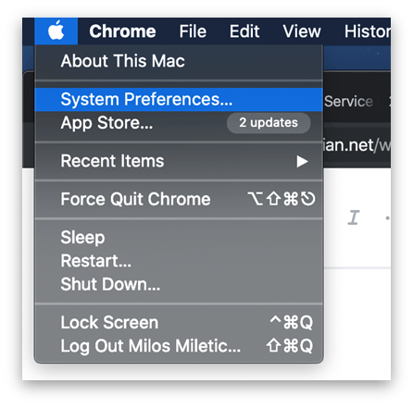
- Navigieren Sie zu den macOS Systemeinstellungen: Apple‑Symbol oben links → Systemeinstellungen
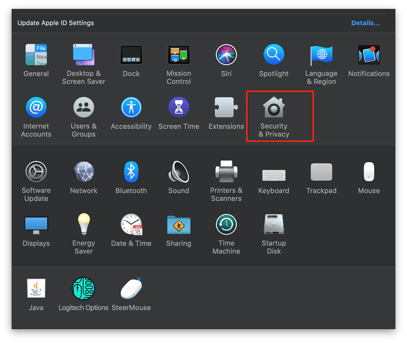
- Wählen Sie "Sicherheit und Datenschutz" aus den verfügbaren Optionen
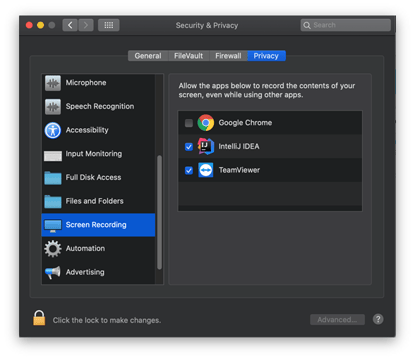
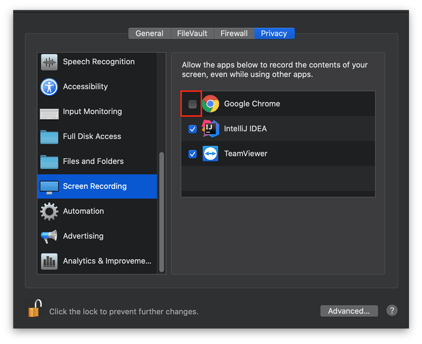
- Wählen Sie die "Datenschutz-Registerkarte" und in der linken Seitenleiste scrollen Sie nach unten zum "Bildschirmaufnahme"-Menü
- Wenn die Ankreuzfelder der Anwendungen zum Bearbeiten gesperrt sind, müssen Sie diese Optionen durch Klicken auf das Schloss‑Symbol unten links entsperren
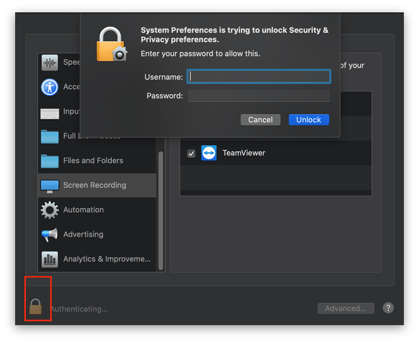
- Nachdem Sie den korrekten Benutzernamen und das Passwort eingegeben haben, aktivieren Sie das Google‑Chrome‑Kontrollkästchen
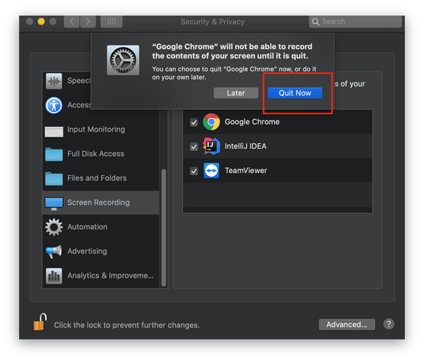
- Wählen Sie "Jetzt beenden"
-
Starten Sie Chrome erneut, greifen Sie auf die Web‑Sitzung zu und wählen Sie „Bildschirm teilen“ aus.
Sind Sie neu bei Interprefy?
Wir haben Tausenden von Veranstaltern geholfen, Kommunikationsbarrieren bei Geschäftsmeetings, Webinaren, Bürgerversammlungen, Konferenzen und Schulungen zu beseitigen.
Wir erreichen das, indem wir professionelle Dolmetscher, KI-gestützte Live-Übersetzung und KI-generierte Untertitel für Meetings und Veranstaltungen auf mehr als 80 Plattformen bereitstellen, einschließlich Microsoft Teams, Zoom, Google Meet, Webex oder Ihrem Konferenzort.
Als Ergebnis kann jeder verstehen und verstanden werden.
FAQ
Warum lässt Chrome das Teilen meines Bildschirms unter macOS Catalina nicht zu?
Da macOS Catalina die Datenschutz‑Berechtigungen für die Bildschirmaufnahme eingeführt hat, muss Chrome unter „Bildschirmaufnahme“ erlaubt werden, um Ihren Bildschirm aufzunehmen und zu teilen.
Muss ich Chrome neu starten, nachdem ich die Bildschirmaufnahme aktiviert habe?
Ja. Beenden Sie Chrome und öffnen Sie es erneut, damit die Änderung wirksam wird.
Wo befindet sich die Bildschirmaufnahme in den macOS-Einstellungen?
In Systemeinstellungen / Systemeinstellungen → Sicherheit & Datenschutz / Datenschutz & Sicherheit → Bildschirmaufnahme.