
Bevor Sie beginnen:
- Zoom-Kontotyp: aktueller Business oder Firmen‑Account
- Geben Sie www.zoom.us in Ihrem Google Chrome‑Browser ein, melden Sie sich an und gehen Sie zu den Einstellungen.
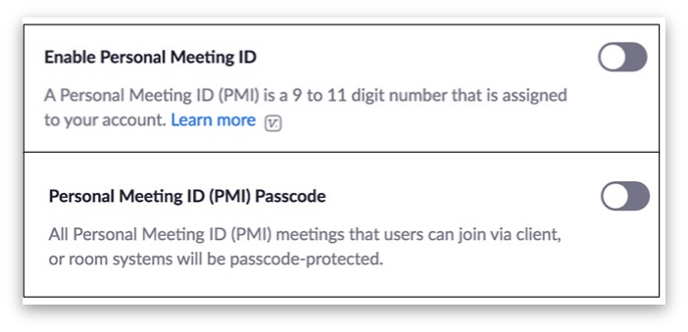
- DEAKTIVIEREN Personal Meeting ID und Personal Meeting Passcode (nur automatisch generierte Meeting-ID funktioniert mit Dolmetschen).
3. AKTIVIEREN Sie die Sprachinterpretation und stellen Sie sicher, dass sie die von Ihnen gewünschte Sprache enthält.
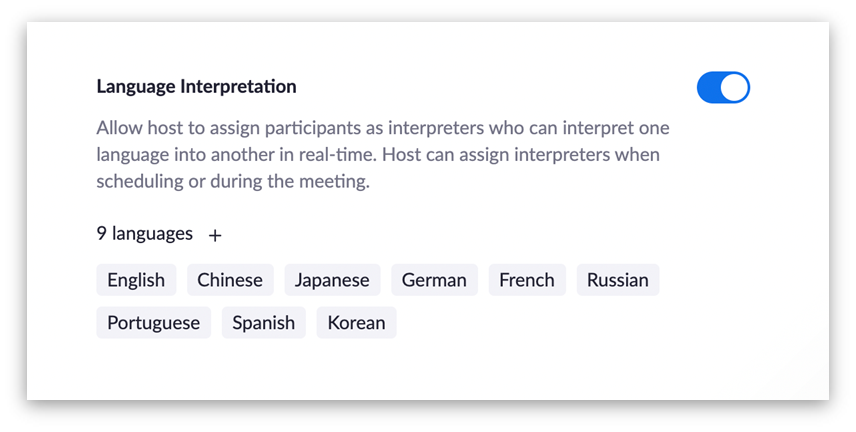
Wenn die von Ihnen benötigten Sprachen nicht vorhanden sind, klicken Sie auf das "+"‑Symbol und geben Sie sie ein.
4. Schließen Sie Zoom im Browser und wechseln Sie zur Zoom‑App.
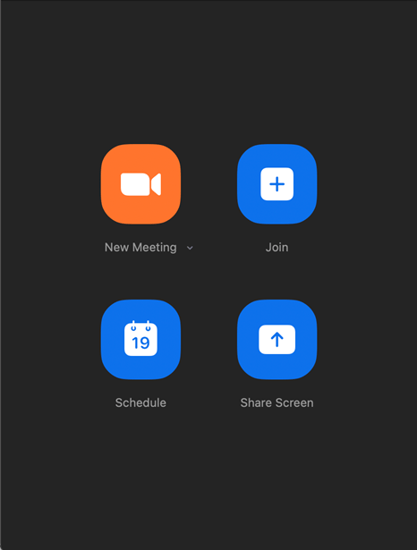
5. Klicken Sie auf PLANEN, um Ihr Meeting einzurichten. Bitte beachten Sie, dass die Interpretationsoption NICHT mit "New Meeting" funktioniert.
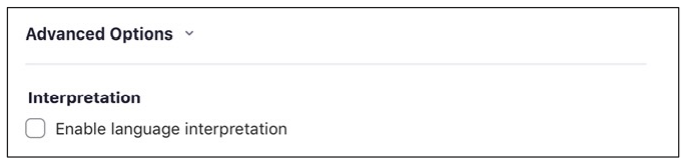
6. Once you've scheduled the meeting, scroll down and click Erweiterte Optionen und WÄHLEN Sie Sprachinterpretation aktivieren.
7. Geben Sie die E‑Mail‑Adresse Ihrer Kontaktperson bei Interprefy ein, wählen Sie die ein- und ausgehenden Sprachen entsprechend aus, z. B. Englisch – Japanisch. Für Zoom‑Webinare wird Ihr Interprefy‑Kontakt die Dolmetscher‑Details hinzufügen, sobald er den erforderlichen Zugriff im Rahmen der Veranstaltungs‑Einrichtung hat.
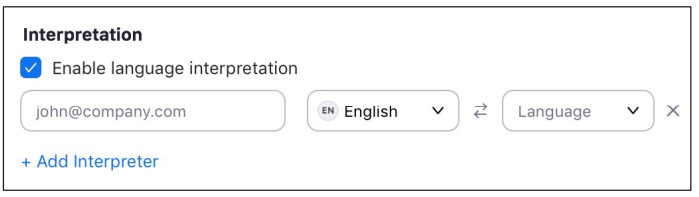
Wenn für Ihr Meeting/Webinar mehr als eine Sprache angeboten wird, klicken Sie +Interpreter hinzufügen um weitere Sprachen hinzuzufügen.
Bitte beachten Sie, dass für jeden Dolmetscher eine andere E‑Mail‑Adresse erforderlich ist und Ihre Kontaktperson bei Interprefy Ihnen diese zur Verfügung stellt.
Schauen Sie sich diesen Artikel über Simultane Interpretation für Zoom als Nächstes.
Bildquelle: Zoom