
Der Interprefy Agent ist ein leistungsstarkes KI-gesteuertes Tool, das entwickelt wurde, um Echtzeit-Übersetzungen und Untertitel direkt in Ihre Teams-, Zoom-, Google Meet- oder Webex-Meetings zu bringen. Die Einrichtung einer neuen Instanz ist einfach und ermöglicht eine nahtlose Integration über die beliebtesten Konferenzplattformen.
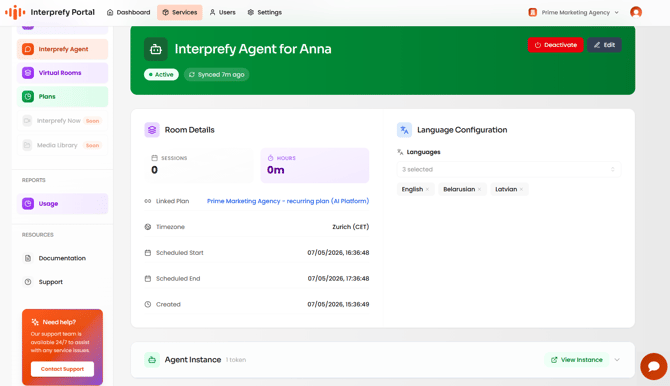
Befolgen Sie diese Schritte, um Ihren Agenten bereitzustellen:
Schritt-für-Schritt-Anleitung
1. Interprefy-Agent auswählen
Im Portal anmelden und zum Interprefy Agent Abschnitt auf dem Haupt-Dashboard navigieren. Hier verwalten Sie Ihre KI-gestützten Meeting-Assistenten.
2. Neue Instanz erstellen
Suchen Sie nach dem 'New Instance' Button, der sich auf der rechten Seite des Bildschirms befindet. Durch Klicken darauf wird der Einrichtungsbereich für Ihren neuen Agenten gestartet.
3. Namens- und Planauswahl
-
Name: Geben Sie Ihrem Agenten einen erkennbaren Namen (z. B. "Monthly All Hands Agent").
-
Plan: Wählen Sie das spezifische Plan aus, den dieser Agent verwenden soll. Dies stellt sicher, dass die Nutzung des Agenten gegen Ihre spezifische Servicevereinbarung (Plan) erfasst wird.
4. Maximale Stunden festlegen (optional)
Wenn Sie Ihr Budget oder die Nutzung streng verwalten möchten, können Sie die maximalen Stunden angeben, die dieser Agent ausführen darf. Wenn Sie es lieber flexibel halten, können Sie dieses Feld leer lassen.
5. Referenz-Tags hinzufügen (optional)
Sie können Tags hinzufügen, um Ihre Agenten zu kategorisieren (z. B. "Marketing Dept" oder "Project X"). Dies ist nützlich für die interne Nachverfolgung und Berichterstattung, kann jedoch leer gelassen werden, wenn es nicht benötigt wird.
6. Integration überprüfen
Standardmäßig ist der Interprefy Agent so konzipiert, dass er vielseitig einsetzbar ist. Er ist vorkonfiguriert, um plattformübergreifend zu funktionieren:
-
Microsoft Teams
-
Zoom
-
Google Meet
-
Webex
7. Zugelassene Benutzer hinzufügen
Fügen Sie die E-Mail-Adressen der Benutzer, die den Agenten verwenden können.
Wenn ein zugelassener Benutzer den Agenten zu einem Meeting einlädt, wird der Agent dem Meeting automatisch beitreten.
8. Sprachen festlegen
Um die erforderlichen Sprachen für Ihren Agenten hinzuzufügen, wählen Sie 'Sprache hinzufügen', wählen Sie die Sprache und wählen Sie Gesprochen, Übersetzt, oder beide für jede Sprache.
Bitte beachten Sie, dass zwei oder mehr Sprachen hinzugefügt werden müssen, um KI‑Übersetzung zu ermöglichen.
Für einsprachige Untertitel können Sie bei Bedarf nur eine Sprache hinzufügen.
9. Wählen Sie 'Instanz erstellen'
Auswählen 'Instanz erstellen' um die Einrichtung abzuschließen. Ihr Agent ist jetzt bereitgestellt und einsatzbereit.
Um einen Agenten anzuzeigen oder zu ändern
Wählen Sie Ihren Agent's Namen aus, um die Agenteninformationen zu öffnen. Hier finden Sie:
- Agent-E-Mail-Adresse: Wird verwendet, um den Agenten zu Ihren Besprechungen einzuladen.
- Token & Widget-Code: Für benutzerdefinierte Integrationen.
- QR-Code: Für schnellen mobilen Zugriff auf KI-Sprachübersetzung und/oder Untertitel.
- Nutzungsstatistiken: Überwachen Sie, wie lange der Agent verwendet wurde, und sehen Sie geplante Sitzungen ein.
Berechtigungen
Verwenden Sie den Bereich Berechtigungen, um:
- Globale Einstellungen für den Agenten zugreifen
- Genehmigte E-Mail-Adressen hinzufügen oder entfernen