
Was ist ein virtueller Raum
Ein virtueller Raum ist ein Raum, den Sie für ein Online-Meeting oder eine Veranstaltung nutzen können. Im Rahmen der Einrichtung des virtuellen Raums können Sie die benötigten Sprachen festlegen (sowohl gesprochene als auch übersetzte).
Wenn Sie den Interprefy Agent verwenden, benötigen Sie lediglich das Audience‑Token; der Ton wird vom Agenten in Ihrem Teams-, Zoom-, Google‑Meet- oder Webex‑Meeting erfasst.
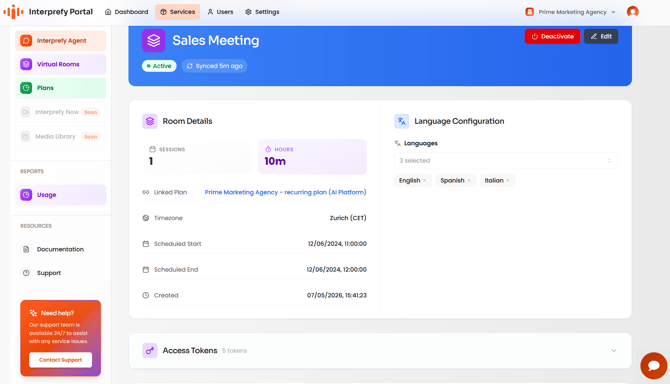
So erstellen Sie einen virtuellen Raum
Schritt‑für‑Schritt‑Konfiguration
1. Virtuelle Räume auswählen
Melden Sie sich im Dashboard Ihres Interprefy-Portals an. Im Hauptnavigationsmenü auf der linken Seite finden Sie den Eintrag Virtual Rooms. Dieser Abschnitt dient als zentrale Anlaufstelle für alle Ihre aktiven Räume.
2. Raum erstellen
Suchen Sie nach dem "Create Room" Button (typischerweise oben rechts hervorgehoben). Durch Klicken darauf wird die Konfigurationsoberfläche für Ihren neuen Raum geöffnet.
3. Benennen Sie Ihren Raum und wählen Sie einen Plan aus
-
Raumname: Geben Sie einen klaren, beschreibenden Titel für Ihren virtuellen Raum ein. Dies hilft sowohl Ihnen als auch dem Interprefy-Supportteam, den Raum schnell zu identifizieren.
-
Planauswahl: Wählen Sie den spezifischen Plan aus, mit dem der Raum verknüpft werden soll. Dies stellt sicher, dass die Raumnutzung dem korrekten Interprefy-Plan zugeordnet wird.
4. Ereignisdauer festlegen
Geben Sie das Ereignis Startdatum und Enddatum.
Dies kann für mehrere Monate eingestellt werden, wenn Sie den Raum für wiederkehrende Besprechungen nutzen.
5. Zeitzone festlegen
Wählen Sie die Zeitzone in dem der Raum hauptsächlich verwendet wird. Dies ist ein kritischer Schritt, um sicherzustellen, dass die Zeitzone korrekt ist und dass wir die nächstgelegenen und schnellsten Server für Ihren virtuellen Raum verwenden.
6. Sprachen konfigurieren (Floor vs. Translation)
In diesem Schritt definieren Sie die Sprachen für Ihre Veranstaltung:
-
Boden-Sprachen: Wählen Sie die Sprachen aus, die von den Rednern gesprochen werden. Eine klare Kennzeichnung ist entscheidend, da diese Kanäle die sind, die Untertitel erzeugt aus der Live-Ansprache.
-
Übersetzungssprachen: Wählen Sie die Zielsprachen aus, in die der Floor übersetzt wird.
7. Klicken Sie "Raum erstellen"
Überprüfen Sie Ihre Einstellungen ein letztes Mal. Sobald die Einstellungen bestätigt sind, klicken Sie auf das Raum erstellen Schaltfläche, um die Einrichtung abzuschließen und den Raum live im System zu aktivieren.
8. Zugriff- und Integrationsdetails abrufen
Nachdem der Raum erstellt wurde, klicken Sie in Ihrer Liste darauf, um die Raumdetails anzuzeigen, Sie können auch die Nutzung dieses Raums einsehen, sobald er verwendet wird. Hier können Sie finden und kopieren:
-
Zugriffstoken: Für Publikum, Sprecher, Moderatoren, Gastgeber, Routing-Panel (*siehe unten für Beschreibungen).
-
Direkte Links: Für einfachen browserbasierten Zugriff.
-
Widget-Codes: Zum Einbetten des Interprefy-Widgets in eine 3rd Party-Meeting-Plattform.
-
QR Codes: Für mobile Nutzer, um den Audiostream sofort über die Interprefy-App oder den mobilen Browser zu nutzen.
Beschreibung der für jeden Raum verfügbaren Token:
Moderator Token – Person(en), die sicherstellen, dass alles reibungslos auf der Plattform von Interprefy's funktioniert. Der Remote‑Support wird in der Regel von hoch spezialisierten Mitarbeitern von Interprefy bereitgestellt.
Audience Token – Zuhörer in einer Besprechung oder Veranstaltung, sie don't sprechen, können aber den Chat nutzen, wenn verfügbar.
Interpreter-Token – Person(en), die in Echtzeit die Botschaft in der Ausgangssprache in die Zielsprache übermitteln, damit das Publikum versteht.
Speaker-Token – die Person(en), die während des Treffens sprechen, auch Delegierte genannt. Sie werden sich mit einem von Interprefy bereitgestellten S-Token mit der Interprefy-Plattform verbinden. Die Benutzeroberfläche der Interprefy-Plattform, die sie verwenden, enthält alle erforderlichen Befehle zur Ausführung ihrer Rolle.
Host Token – die Person(en), die das Meeting oder die Veranstaltung präsentiert. Diese Person ist dafür verantwortlich, anderen das Sprechen auf unserer Connect Pro Plattform zu ermöglichen.
Routing Panel - Ein Werkzeug für Remote‑Support‑Ingenieure und Audio‑Techniker, um Audio‑/Video‑Streams während mehrsprachiger Veranstaltungen zu verwalten und zu optimieren. Es ermöglicht das Routing von Floor‑Audio, Sprachkanälen und Video sowie die Steuerung von Untertiteln, während eine gleichbleibende Qualität sichergestellt wird.