Schlechtes Wetter, Stromausfälle und Schwankungen der WLAN‑Geschwindigkeit können zu Situationen führen, die wir alle zu gut kennen: "Ich kann dich nicht hören" oder "Dein Video ist eingefroren" – nur um einige zu nennen.
Prävention: Ethernet-Kabelverbindung
Wi-Fi ist anfällig für Störungen, daher empfehlen wir stets, Computer vor dem Beitritt zu einer wichtigen Sitzung über ein Ethernet-Kabel mit dem Internet zu verbinden. Dies führt letztendlich zu einer besseren Internetleistung und verringert das Risiko plötzlicher Verbindungsprobleme.
💡 Testen Sie Ihre Internetverbindungsgeschwindigkeit
Klicken Sie hier um Ihre Internetverbindungsgeschwindigkeit zu messen.
- Empfohlene Geschwindigkeit: 10 Mbit/s Download, 4 Mbit/s Upload oder höher
- Ping-Wert: unter 50
- Jitter-Wert: unter 15
Fehlerbehebung
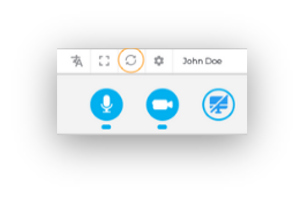
- RAL (Restart All Lines) - Im Falle einer schlechten Internetverbindung während einer Sitzung bieten Interprefy Connect und Connect Pro eine integrierte RAL (Restart All Lines)-Schaltfläche für schnelle Fehlerbehebung an:
-
- Durch Klicken dieses Buttons wird der Benutzer vorübergehend getrennt und automatisch innerhalb von ca. 2 Sekunden wieder mit der Sitzung verbunden.
- Browser neu laden - Falls das Problem weiterhin besteht, muss der Internetbrowser möglicherweise neu geladen werden.
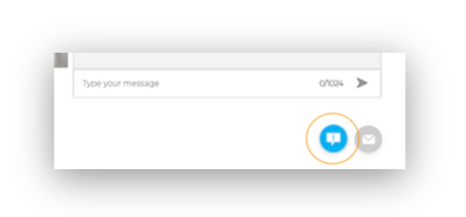
- Remote-Unterstützung kontaktieren - Um technischen Support anzufordern, können Benutzer den Moderator-Chat öffnen, der neben dem privaten Chat in der unteren rechten Ecke der Standard-Meeting-Oberfläche zu finden ist.