
Übersicht
- Verfügbar für Interprefy Connect Pro‑Veranstaltungen
- Veranstaltungsorganisatoren können Einzel- oder Mehrfachauswahl-Umfragen mit bis zu 25 Antworten pro Frage erstellen
- Veranstaltungsleiter können anonyme Rückmeldungen vom Publikum sammeln
- Umfrageberichte können während der Veranstaltung dem Publikum veröffentlicht werden
- Umfrageberichte können nach der Veranstaltung als CSV‑Dateien bereitgestellt werden
1. Veranstaltungsmoderator: Einrichtung der Veranstaltung in der Interprefy Event‑Management‑Oberfläche
Während der Erstellung der Veranstaltung muss der Veranstaltungsmoderator
- Standard‑Sprecheroberfläche auswählen: Connect Pro (Classroom)
- Gehen Sie zu "Einstellungen für Lautsprecher und Dolmetscher" und aktivieren Sie das Kontrollkästchen Umfrage aktivieren
2. Veranstaltungsleiter: Wie man eine Umfrage erstellt
Nach der Aktivierung wird der Veranstaltungsleiter sich mit dem S-Token und dem bereitgestellten Gastgeberpasswort auf einem Desktop-Computer in das Meeting einloggen. Die Veranstalter sehen nun den Abschnitt "Abstimmung" in der Veranstaltungsoberfläche, der neben dem Veranstaltungs-Chat liegt.
- Wählen Sie Ihren Fragetyp aus:
- Einzelantwort
- Mehrere Antworten
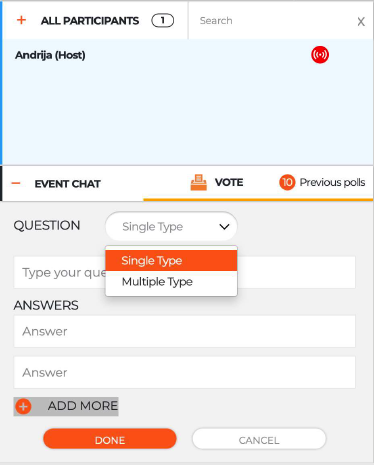
- Geben Sie Ihre Frage ein und fügen Sie mögliche Antworten hinzu. Sie können auf "add more" klicken, um bis zu 25 Antworten pro Umfrage hinzuzufügen.
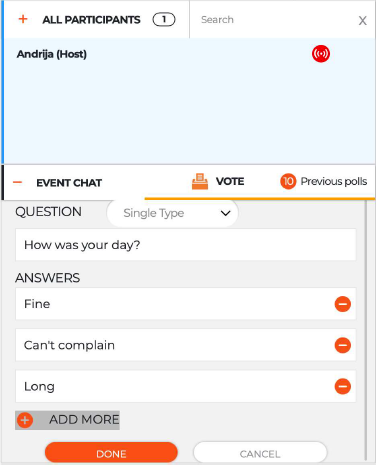
- Klicken Sie "Fertig", wenn Sie bereit sind, Ihre Umfrage zu veröffentlichen.
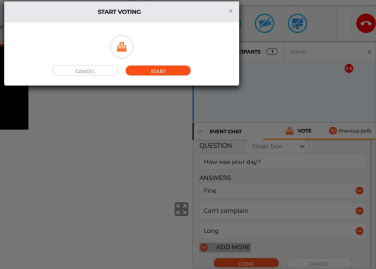
- Ein Pop-up-Fenster erscheint und fordert Sie auf, die Abstimmung zu starten. Bestätigen Sie dies, indem Sie auf "Start" klicken. Die Teilnehmenden der Veranstaltung können nun an der Umfrage teilnehmen.
3. Event‑Teilnehmende: Wie man an einer Umfrage teilnimmt
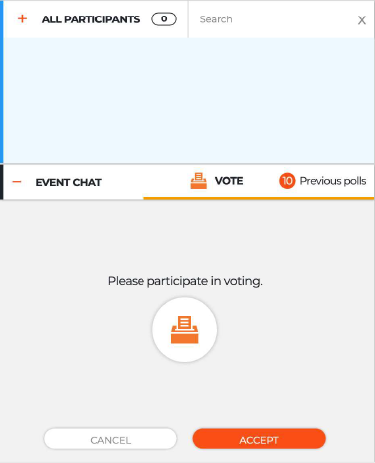
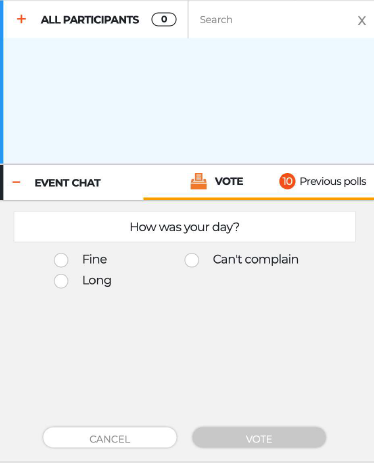
Neben dem Event‑Chat finden die Teilnehmenden nun den Abschnitt „Abstimmung“.
- Um an der Umfrage teilzunehmen, muss jeder Teilnehmer auf "Akzeptieren" klicken, bevor die vom Gastgeber gestellte Frage angezeigt wird.
- Die Frage und die verfügbaren Antworten sind jetzt sichtbar und die Teilnehmenden können ihre jeweilige(n) Antwort(en) auswählen.
4. Veranstaltungsleiter: Ergebnisse veröffentlichen
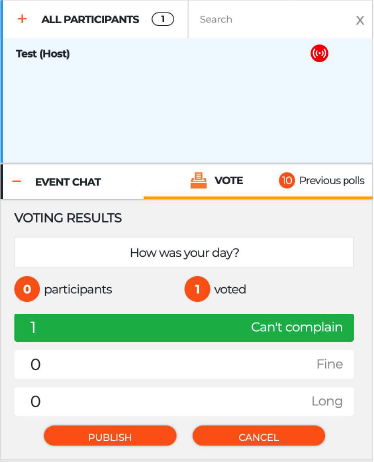
- Sie können jederzeit Ihre Umfrage beenden und die Ergebnisse dem Publikum veröffentlichen, indem Sie unter der Übersicht der Abstimmungsergebnisse auf „veröffentlichen“ klicken.
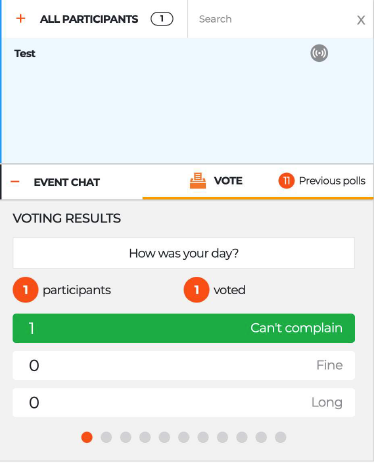
- Teilnehmer der Veranstaltung können jetzt die Ergebnisse sehen:
5. Exportieren von Ergebnissen aus der Event‑Management‑Oberfläche
Die Abstimmungsergebnisse können im .csv-Dateiformat aus dem Veranstaltungsarchiv innerhalb der Interprefy Event Management Interface exportiert werden und enthalten die folgenden Daten:
anonym!
- Stimmen
- Art der Abstimmung
- Fragen
- Optionen
- Teilnehmer
- Abgestimmte Teilnehmer