
Bevor Sie beginnen
- Internetverbindung -Empfohlene Bandbreite von 4 Mbit/s Auf/Ab oder höher. Ethernet-Verbindung wird empfohlen.
- Empfohlener Browser - Neueste Version von Google Chrome oder Microsoft Edge, da sie stets das Standard-Headset und -Mikrofon auswählen.
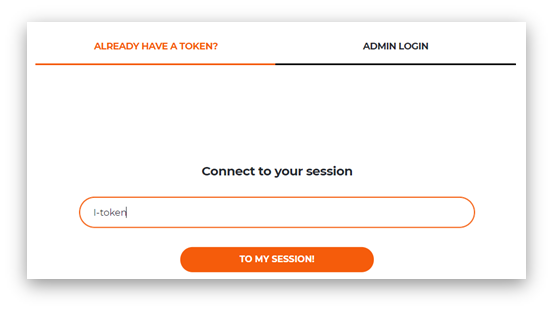
Wie man sich mit einem Token anmeldet
- Öffnen Google Chrome oder Microsoft Edge und gehen Sie zu https://interprefy.interpret.world/user/sign-in
- Geben Sie das bereitgestellte Token ein und klicken Sie dann auf 'zu meiner Sitzung'.
Geben Sie Ihren vollständigen Namen ein und klicken Sie auf 'Absenden'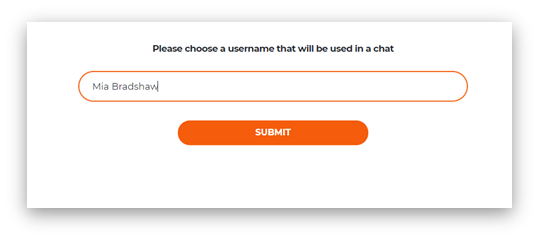 Wie Sie sich mit einem Link anmelden
- Klicken Sie auf den in der E‑Mail bereitgestellten Besprechungslink, dieser sieht etwa so aus: https://interprefy.interpret.world/loginlink?token=I-sample123
- Geben Sie Ihren vollständigen Namen ein und klicken Sie auf 'Absenden'
Bitte beachten Sie:
- Ihr Link und/oder Token werden Ihnen von den Veranstaltern oder Interprefy rechtzeitig vor der Veranstaltung mitgeteilt.
- Der bereitgestellte Token hat immer das Format 'I-XXXXX’
Wenn ein Pre‑Call‑Test aktiviert ist
Wenn dies für Ihr Meeting aktiviert ist, werden Sie als Nächstes aufgefordert, Ihre Audio- und Videoeinstellungen auf unserer Pre-Call-Testseite festzulegen und zu testen.
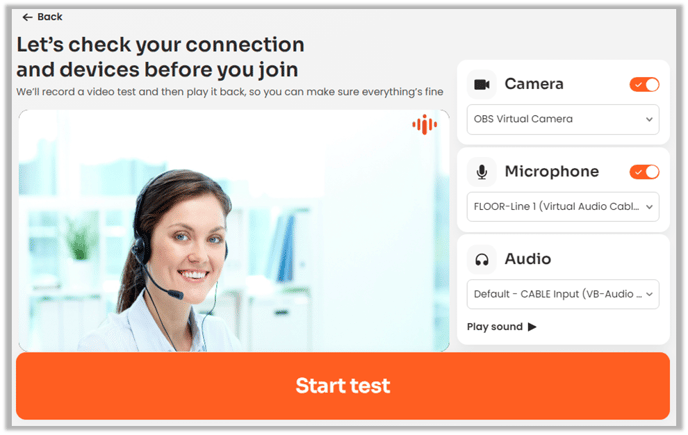
- Kamera - Wählen Sie Ihre Webcam aus dem Dropdown-Menü. Schalten Sie Ihre Kamera mit dem Schieberegler ein/aus.
- Mikrofon - Wählen Sie Ihr Mikrofon aus dem Dropdown-Menü. Schalten Sie Ihr Mikrofon mit dem Schieberegler ein/aus.
- Audio - Wählen Sie Ihr Audioausgabegerät aus.
- Ton abspielen - Klicken Sie, um zu testen, ob Sie den Ton über das ausgewählte Audiogerät hören können.
- Test starten - Klicken Sie, um eine kurze Probe Ihrer Audio- und Videoaufnahme zu erstellen, zu prüfen, ob Ihre Internetbandbreite Audio- und Video-Streaming unterstützt, und die Kompatibilität Ihres Browsers zu überprüfen.
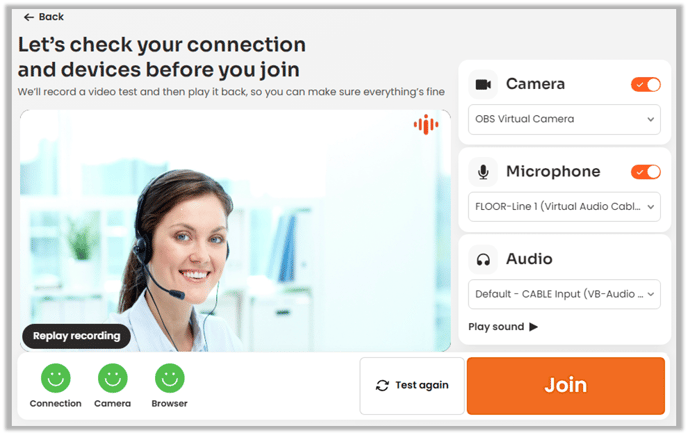
Sobald der Pre-Call-Test abgeschlossen ist, hören und sehen Sie Ihre aufgezeichnete Probe, klicken Sie auf 'Beitreten' um zur Sprachauswahl zu gelangen und das Meeting zu betreten.
Um Ihre aufgezeichnete Probe erneut zu hören, klicken Sie auf 'Aufnahme wiedergeben'. Und um eine neue Probe aufzunehmen, klicken Sie auf 'Erneut testen'.
Um Inteprefy Pre-Call-Test vor jedem Meeting oder Webinar zu nutzen – speichern Sie diesen Link in Ihren Browser-Lesezeichen.