
Bevor Sie beginnen:
- Webex-Planart: Enterprise-Plan
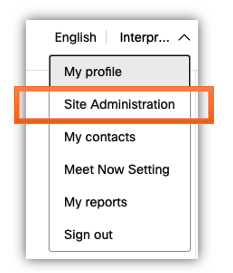
- Melden Sie sich bei www.webex.com an, klicken Sie auf Ihren Namen oben rechts und wählen Sie Site Administration. Es öffnet sich das Cisco Webex Control Hub in einem separaten Tab in Ihrem Browser.
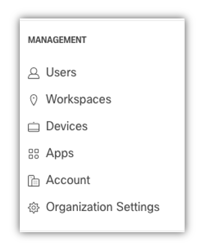
- Auf der linken Seitenleiste, unter MANAGEMENT, klicken Sie auf Organisationseinstellungen
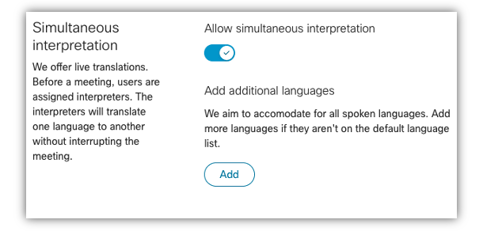
- Schieben Sie den Schalter auf Simultane Interpretation aktivieren und klicken Sie auf Hinzufügen um die gewünschten Sprachen hinzuzufügen
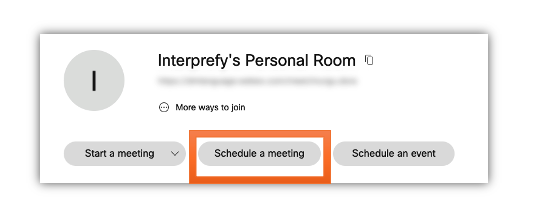
- Sie können dieses Tab nun schließen und zu Ihrer Webex-Website zurückkehren. Sobald Sie dort sind, klicken Sie auf Besprechung planen um Ihre Besprechung einzurichten. Bitte beachten Sie, dass die Dolmetscheroption NICHT mit "Start a Meeting" funktioniert.
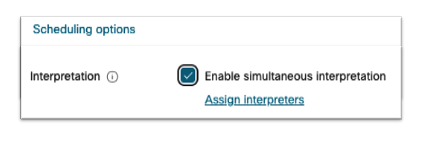
- Nachdem Sie die Besprechung geplant haben, scrollen Sie nach unten und klicken Sie auf Anzeigen Erweiterte Optionen. Unter den Planungsoptionen wählen Sie Dolmetscherfunktion aktivieren und klicken Sie auf Dolmetscher zuweisen
- Wählen Sie die ein- und ausgehenden Sprachen entsprechend aus, d. h. Englisch – Japanisch, und geben Sie die E‑Mail‑Adresse Ihrer Kontaktperson bei Interprefy ein.
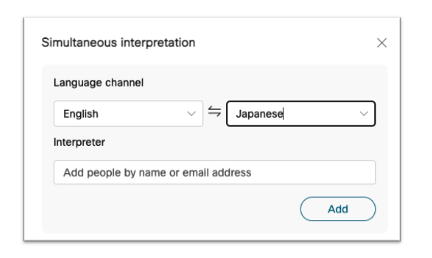
Wenn für Ihre Besprechung/Webinar mehr als eine Sprache angeboten wird, klicken Sie auf Hinzufügen um weitere Sprachen hinzuzufügen.
Bitte beachten Sie, dass für jeden Dolmetscher eine andere E‑Mail‑Adresse erforderlich ist und Ihre Kontaktperson bei Interprefy Ihnen diese zur Verfügung stellt.
Die Dolmetscherfunktion in Webex ist nicht mit Breakout‑Sitzungen kompatibel. Wenn Sie Breakout‑Sitzungen in Ihren Meetings eingebaut haben, werden diese deaktiviert, wenn Sie die Dolmetscherfunktion aktivieren.
Bildquelle: Webex