
Bevor Sie beginnen:
- Ausschalten Ihren Computer
- Verbinden mit einem Ethernet-Kabel mit dem Internet
- Stecken Ihren PC oder Laptop in die Steckdose
- Verbinden Sie Ihr USB-Headset mit dem Computer
- Einschalten Ihren Computer und warten Sie eine Minute, damit er zur neuen Soundkarte wechselt oder erforderliche Treiber installiert
- Beenden Sie alle anderen Programme die möglicherweise die Kontrolle über Ihr Headset oder Mikrofon übernehmen (Skype, Zoom, Webex...). Stellen Sie sicher, dass Sie sich abmelden und das Programm nicht nur minimieren
- Stellen Sie sicher, dass Ihr Headset ordnungsgemäß angeschlossen und funktionsfähig ist. Sie können Ihre Geräte jederzeit testen unter https://interprefy.interpret.world/test
Einrichtung der Toneingabe
Beispiel auf Windows‑Computer, mit Windows 10:
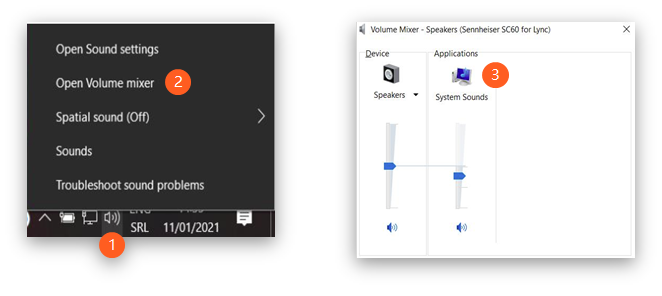
1. Klicken Sie mit der rechten Maustaste auf das Lautsprechersymbol in der Taskleiste (1), das sich normalerweise in der unteren rechten Ecke befindet.
2. Klicken Sie auf 'Open Volume mixer' (2).
3. Doppelklicken Sie auf das Computersymbol mit dem Namen 'System Sounds' (3).
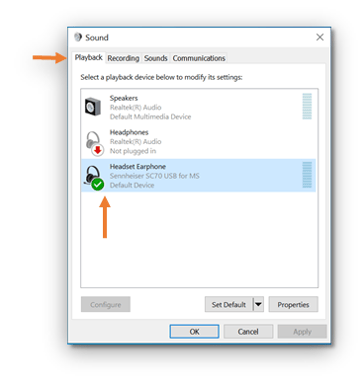
4. Stellen Sie sicher, dass Ihr Headset im Tab 'Wiedergabe' ausgewählt ist.
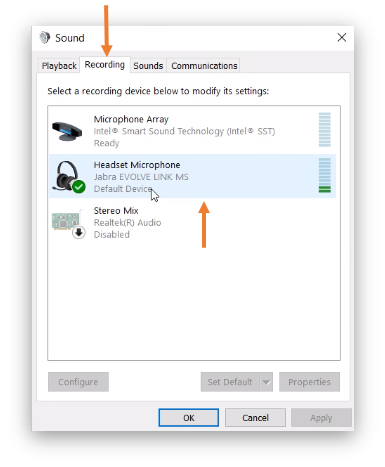
5. Stellen Sie sicher, dass Ihr Mikrofon im Reiter 'Aufnahme' ausgewählt ist.
Falls die richtigen Geräte nicht ausgewählt sind:
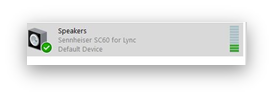
Rechtsklicken Sie auf das gewünschte Gerät und wählen Sie sowohl 'Als Standardgerät festlegen' als auch 'Als Standard‑Kommunikationsgerät festlegen' aus: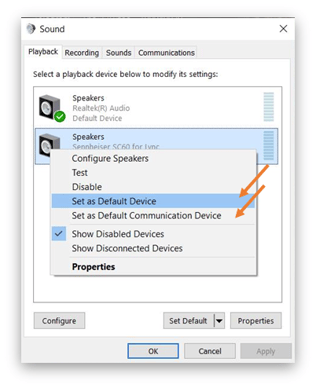
6. Testen Sie, ob der Ton über das ausgewählte Gerät wiedergegeben wird, indem Sie ein Lied oder ein Video abspielen.
7. Sprechen Sie, um das Mikrofon zu testen. Die grünen Balken am Gerät sollten aufleuchten.
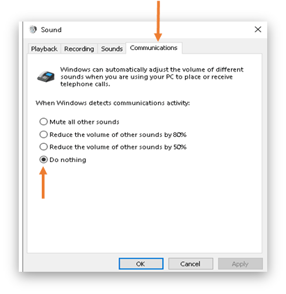
8. Wählen Sie die Registerkarte 'Kommunikation' und stellen Sie sicher, dass 'Nichts tun' ausgewählt ist:
Beispiel auf Mac‑Computer, mit macOS Monterrey :
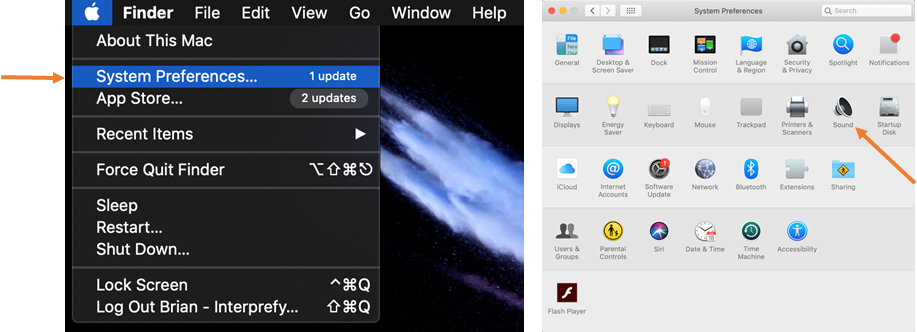
- Klicken Sie auf das Apple-Symbol in der oberen linken Ecke Ihres Bildschirms und wählen Sie 'Systemeinstellungen' → 'Ton':
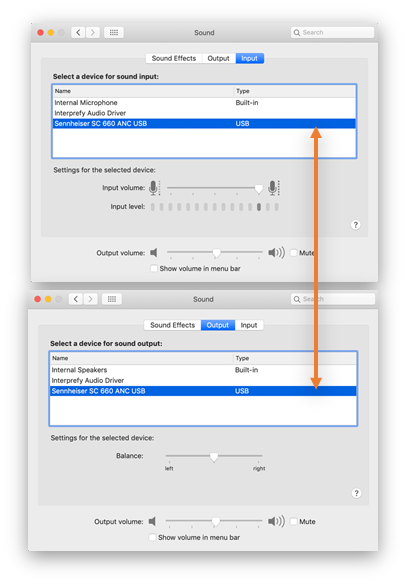
2. Stellen Sie sicher, dass das richtige Gerät sowohl für 'Eingabe' als auch für 'Ausgabe' ausgewählt ist. Alternativ wählen Sie das richtige Gerät aus, indem Sie darauf klicken.
Energieeinstellungen:
Für PC-Benutzer:
- Gehen Sie zu ‘Control Panel’ → ‘Power Options’.
- Wählen Sie ‘Create a power plan’, wählen Sie 'High performance' aus und benennen Sie den Plan 'Interprefy'.
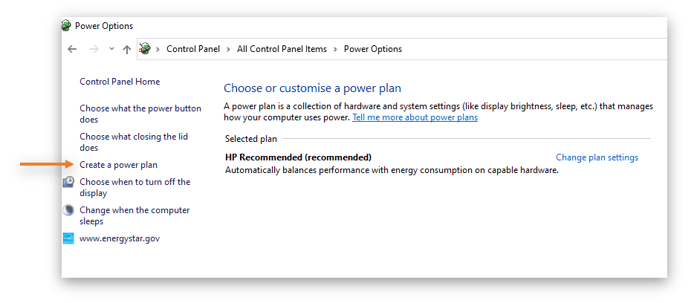
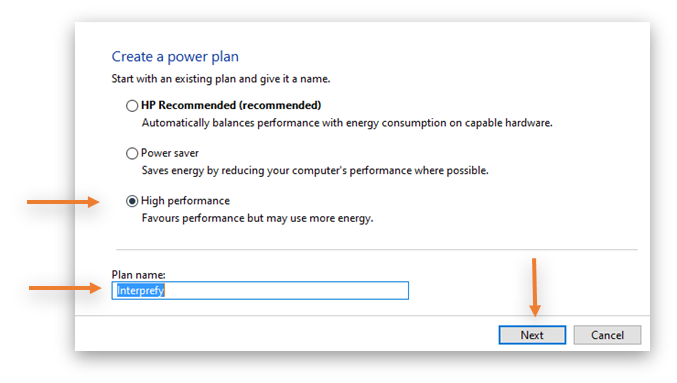
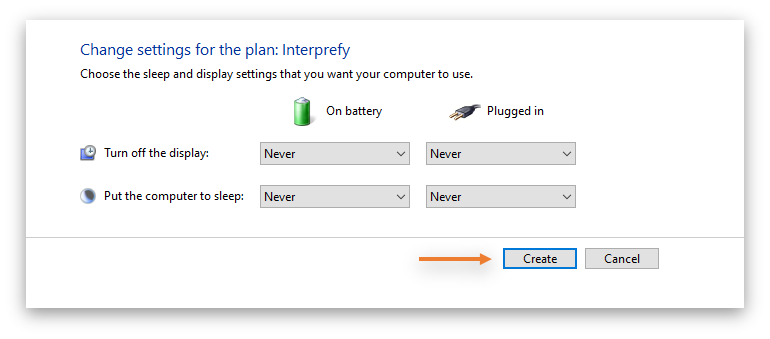
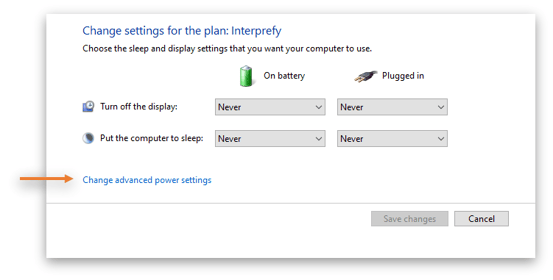
3. Bearbeiten Sie die Planeinstellungen, wählen Sie 'nie' für jede Option gemäß dem Bild unten und klicken Sie auf 'erstellen'.
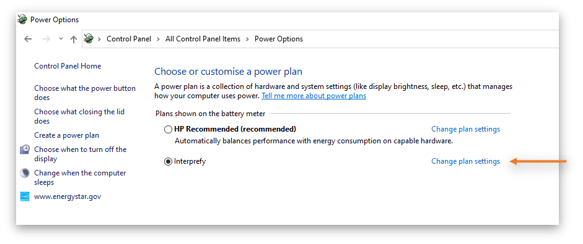
4. Wählen Sie den neuen Plan aus und wählen Sie ‘Change plan settings → 'Change advanced power settings.'
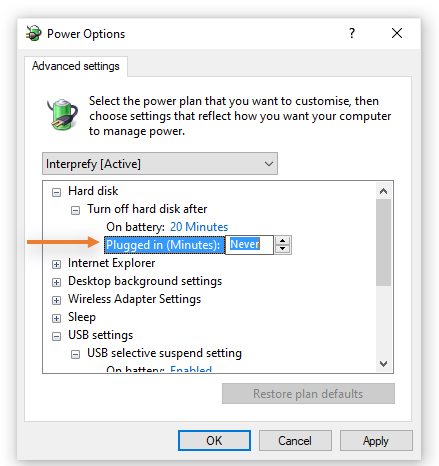
5. Ändern Sie die Einstellungen der ‘Hard Disk’ gemäß dem Bild unten:
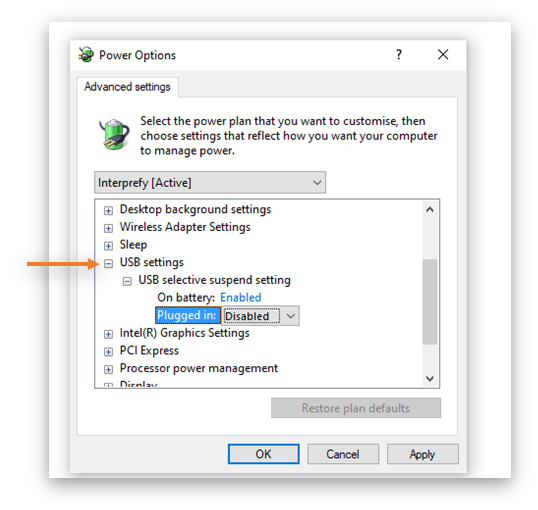
6. Ändern Sie die ‘USB settings’‑Einstellungen gemäß dem Bild unten, dann klicken Sie auf OK:
Für Mac-Benutzer:
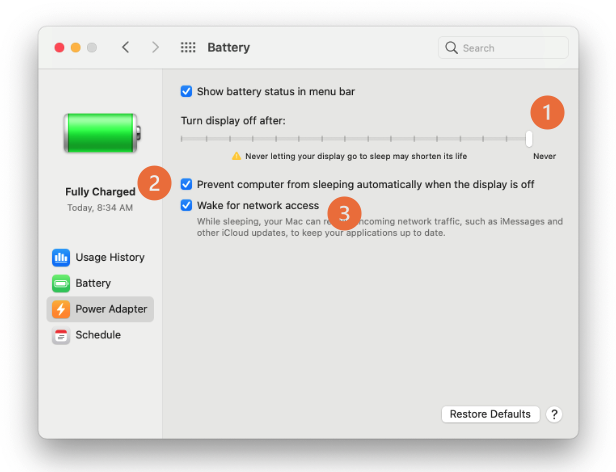
Öffnen Sie Ihre Energieeinstellungen und konfigurieren Sie sie gemäß dem Bild unten:
- Setzen Sie den Cursor auf 'Nie'.
- Wählen Sie 'Verhindern, dass der Computer automatisch in den Ruhezustand wechselt, wenn das Display ausgeschaltet ist'.
- Wählen Sie 'Wake for network access'.
Um eine gesunde Batterie zu erhalten, stellen Sie sicher, dass Sie Ihren Computer ausschalten, wenn Sie ihn nicht benutzen (nicht nur den Laptop schließen) und lassen Sie die Batterie gelegentlich vollständig entladen.