
Vor dem Start
· Internetverbindung – Es wird empfohlen, eine Bandbreite von mindestens 4 Megabyte pro Sekunde für Upload/Download zu verwenden. Es wird empfohlen, dass die Verbindung vom Typ Ethernet ist.
· Empfohlener Browser – neueste Version von Google Chrome, Firefox oder Edge
Anleitung zur Anmeldung
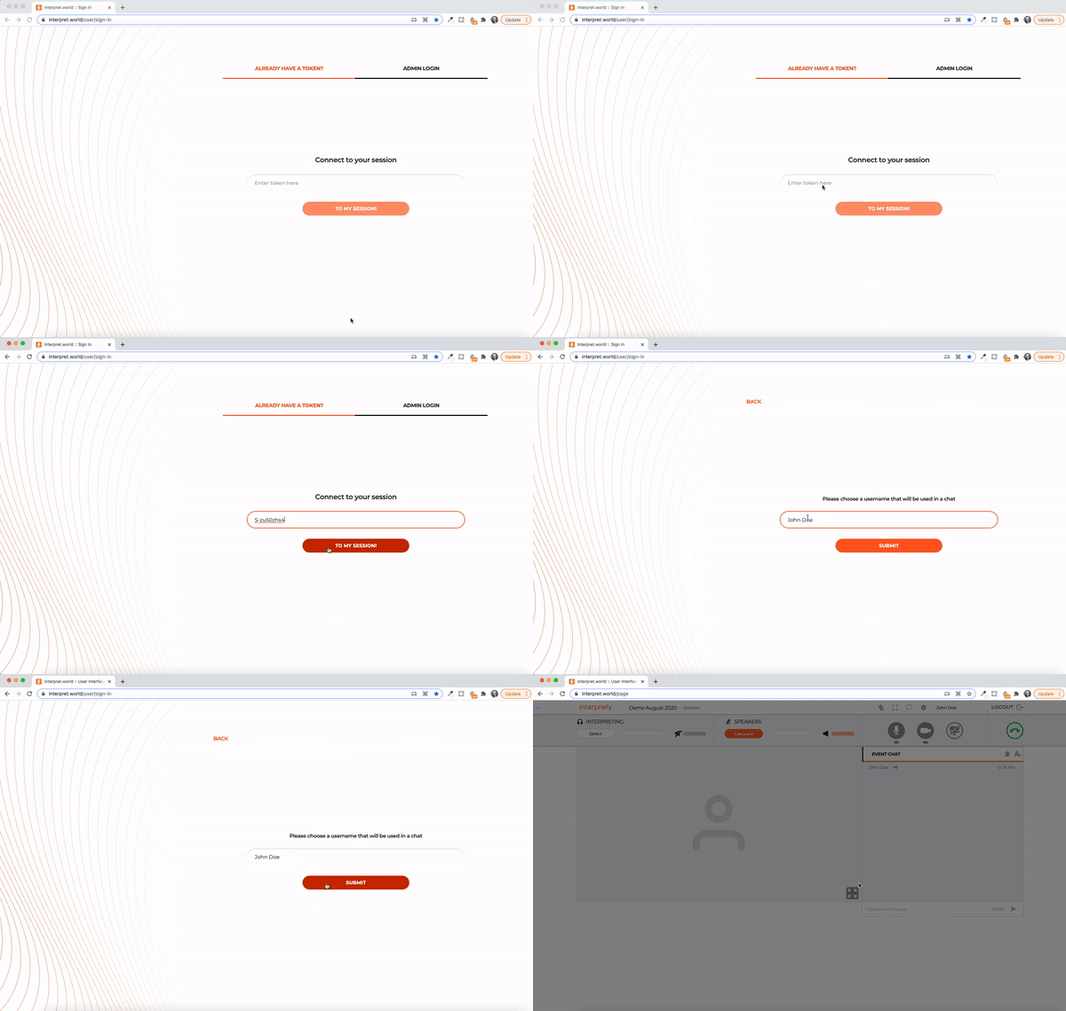
· Öffnen Sie den Internetbrowser und geben Sie den Link ein, den ich Ihnen von Interprefy gesendet habe, und geben Sie dann den Benutzernamen ein, den Sie im Chat verwenden werden, und klicken Sie dann auf "Session betreten" (to my session) zur Bestätigung.
· Stattdessen besuchen Sie die Website https://interpret.world, geben Sie das für Sie bereitgestellte Ereignis-Token ein, wählen Sie den Benutzernamen und klicken Sie dann auf "Session betreten" zur Bestätigung.
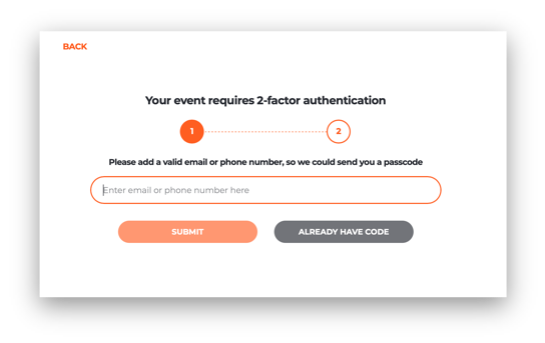
Falls die Zwei‑Faktor‑Authentifizierung für Ihre Veranstaltung aktiviert ist
· Geben Sie Ihre registrierte E‑Mail‑Adresse oder Handynummer ein (im Format: +41 79 1234567), um den Verifizierungscode zu erhalten:
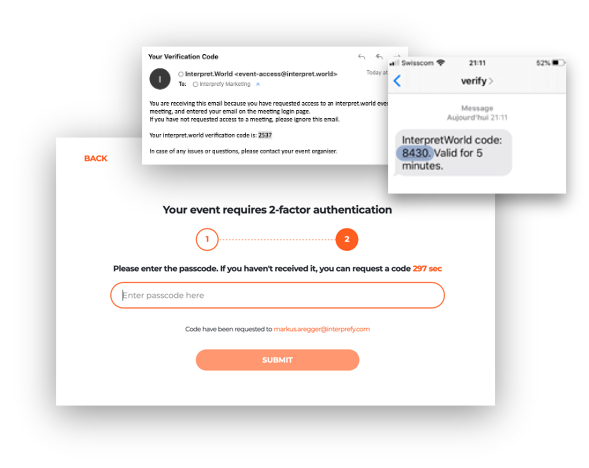
Geben Sie den Verifizierungscode ein, den Sie entweder per E‑Mail oder per SMS erhalten haben, und klicken Sie auf "submit":
Übersicht über die Vorteile der Plattform
Im Standard-Ansichtsmodus:
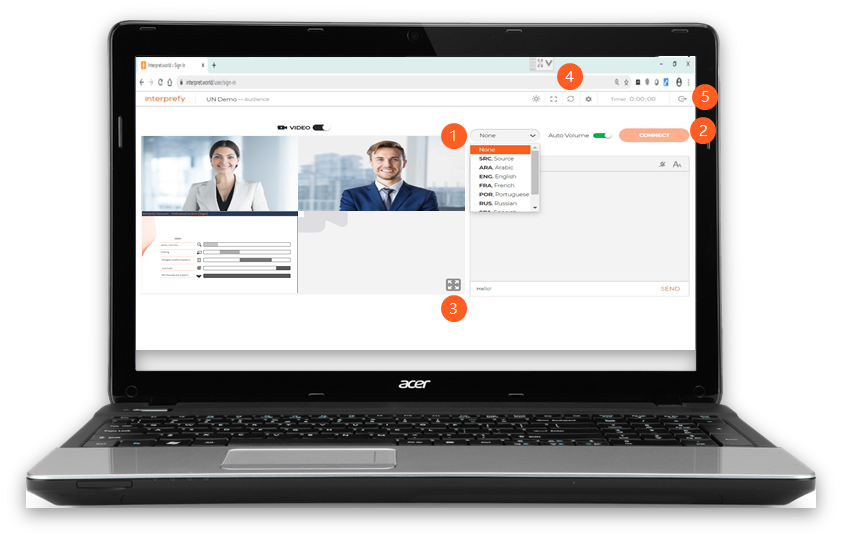
1. اختيار لغتك المرغوبة - أو اختيار "keine" لسماع لغة الاجتماع
2. Klicken Sie auf "Verbinden" (connect), um das Meeting oder das Ereignis in dieser Sprache zu hören.
3. وضع ملء الشاشة - الدخول إلى/إنهاء وضع ملء الشاشة
4. إعادة تشغيل كل الخطوط - تحديث اتصالك، عندما مواجهة مشكلات في الصوت/الفيديو (سيؤدي ذلك إلى قطع الاتصال وإعادته في غضون ثانيتين تقريبًا)
5. تسجيل الخروج - قطع الاتصال عن الاجتماع
Im Vollbildmodus:
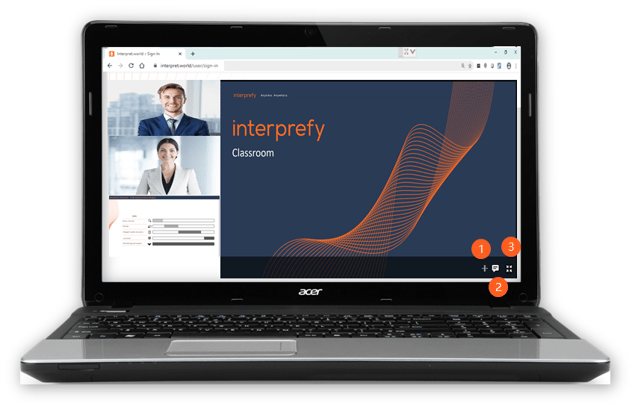
1. Video teilen: Zur Anpassung der Anzeige- und Videogröße.
2. Veranstaltungs-Chat: Um am Veranstaltungs-Chat teilzunehmen.
3. Beenden Sie den Vollbildmodus, um zum Standardansichtsmodus zurückzukehren.