
Vor dem Start
· Internetverbindung – Es wird empfohlen, eine Bandbreite von mindestens 4 Megabyte pro Sekunde für Upload/Download zu verwenden. Es wird empfohlen, dass die Verbindung vom Typ Ethernet ist.
· Empfohlener Browser – neueste Version von Google Chrome, Firefox oder Edge
· Sicherstellung optimaler Audioqualität – Sofortübersetzer benötigen einen hochwertigen Audioeingang, um Ihre Nachricht ohne Auslassungen zu übersetzen. Wählen Sie eine ruhige Umgebung, die frei von Hintergrundgeräuschen ist, und verwenden Sie ein qualitativ hochwertiges Mikrofon oder ein angeschlossenes Headset.
Anleitung zur Anmeldung
- · Öffnen Sie Ihren Webbrowser, geben Sie den Ihnen bereitgestellten Interprefy-Link ein und klicken Sie auf "to my session" zur Bestätigung.
- Alternativ besuchen Sie die Website https://interpret.world, geben Sie das Ihnen bereitgestellte Ereignis-Token ein und klicken Sie auf "
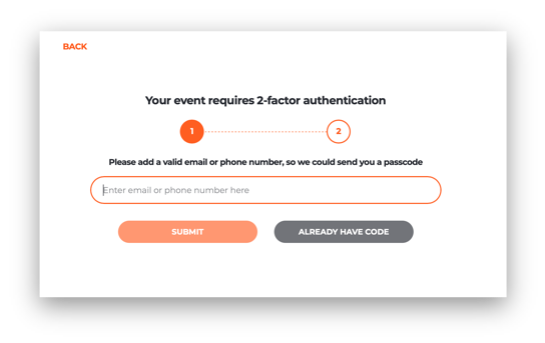
Falls die Zwei‑Faktor‑Authentifizierung für Ihre Veranstaltung aktiviert ist
· Geben Sie Ihre registrierte E‑Mail‑Adresse oder Handynummer ein (im Format: +41 79 1234567), um den Verifizierungscode zu erhalten:
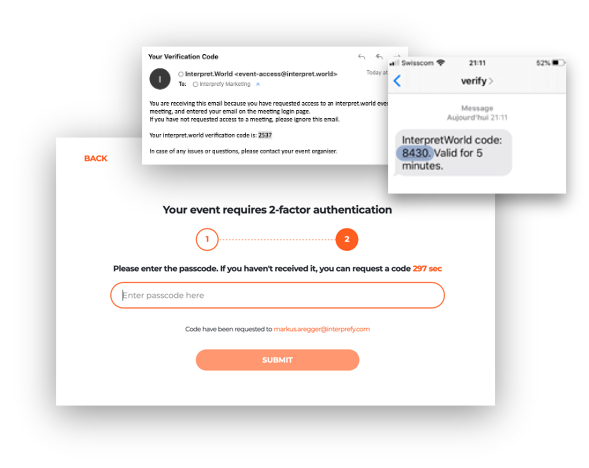
Geben Sie den Verifizierungscode ein, den Sie entweder per E‑Mail oder per SMS erhalten haben, und klicken Sie auf "submit":
Im Falle der Aktivierung des Pre-Call-Tests
Falls es in Ihrem Meeting aktiviert ist, werden Sie anschließend aufgefordert, Ihre Audio- und Videoeinstellungen anzupassen und sie auf der Vorab-Testseite zu prüfen.
-png-1.png?width=638&name=precall%20test%20(2)-png-1.png)
1. Sprache – wählen Sie die gewünschte Simultandolmetschersprache. Um die Meeting‑Sprache zu hören, wählen Sie "none".
2. Kamera aktivieren - Wählen Sie Ihre Webcam aus und schalten Sie die Kamera ein/aus.
3. Mikrofon einschalten – Wählen Sie Ihr Headset oder Mikrofon und testen Sie es. Mikrofon ein-/ausschalten.
4. Audio abspielen – Wählen Sie Ihr Audioausgabegerät. Klicken Sie auf "play sound", um die Audioausgabe korrekt zu testen.
5. Verbindungstest - Prüfen Sie, ob Ihre Internetbandbreite Audio- und Video-Streaming unterstützen kann.
6. Klicken Sie auf „Join call“, um dem Meeting beizutreten.
Popup-Browserfenster
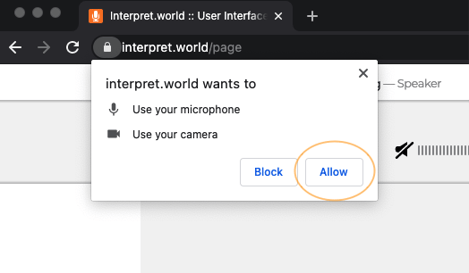
Sie müssen, als Erstbenutzer, Ihrem Browser den Zugriff auf Mikrofon und Kamera für diese Sitzung erlauben, indem Sie im Popup-Fenster des Browsers auf „Zulassen“ klicken.
Anrufeinstellungen
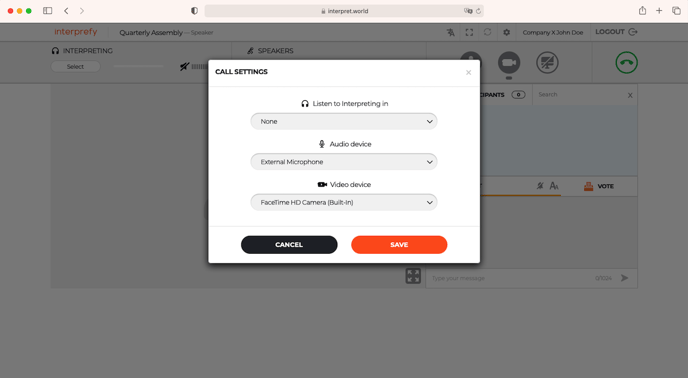
Nach erfolgreicher Anmeldung fordert Sie ein Popup-Fenster auf, Ihre Anrufeinstellungen für dieses Meeting anzupassen.
1. Wählen Sie Ihre Sprache für die sofortige Sprachausgabe
2. Wählen Sie Ihr Audiogerät aus
3. Wählen Sie Ihr Videogerät
4. Klicken Sie auf "save", um dem Meeting beizutreten.
Heben Sie Ihre Hand, um zu sprechen
Der Ton ist standardmäßig für alle Teilnehmenden der Veranstaltung stummgeschaltet, außer wenn der Veranstaltungsleiter das Senden Ihrer Stimme erlaubt und aktiviert.
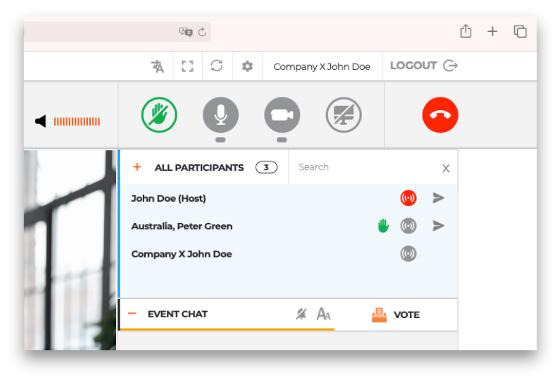
· Um zu sprechen zu bitten, klicken Sie auf das grüne Hand‑Symbol in der Navigationsleiste und warten Sie auf die Genehmigung.
· Die Teilnehmerliste zeigt den Status der Rednerwarteschlange an:
| · Der Teilnehmer spricht gerade |  |
| · Der Teilnehmer überträgt derzeit nicht seine Rede |  |
| Der Teilnehmer hat um das Sprechen gebeten |  |
Wie Sie an einer Umfrage teilnehmen
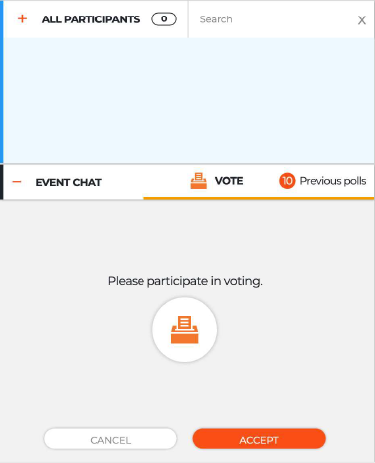
Wenn in Ihrer Veranstaltung eine Umfrage und Abstimmung aktiviert sind, wird die Registerkarte "Abstimmung" neben der Chat-Registerkarte im Kontext der Veranstaltung angezeigt.
· Um an einer Umfrage teilzunehmen, klicken Sie bitte auf "Akzeptieren", bevor Sie aufgefordert werden, die vom Gastgeber gestellte Frage zu beantworten.
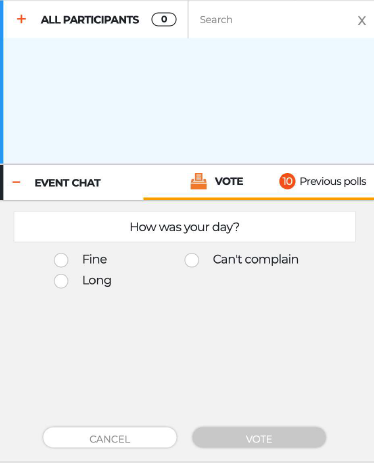
· Wählen Sie Ihre Antwort oder Ihre Antworten (bei Mehrfachauswahl) und klicken Sie auf "Abstimmen", um Ihre Stimme abzugeben.
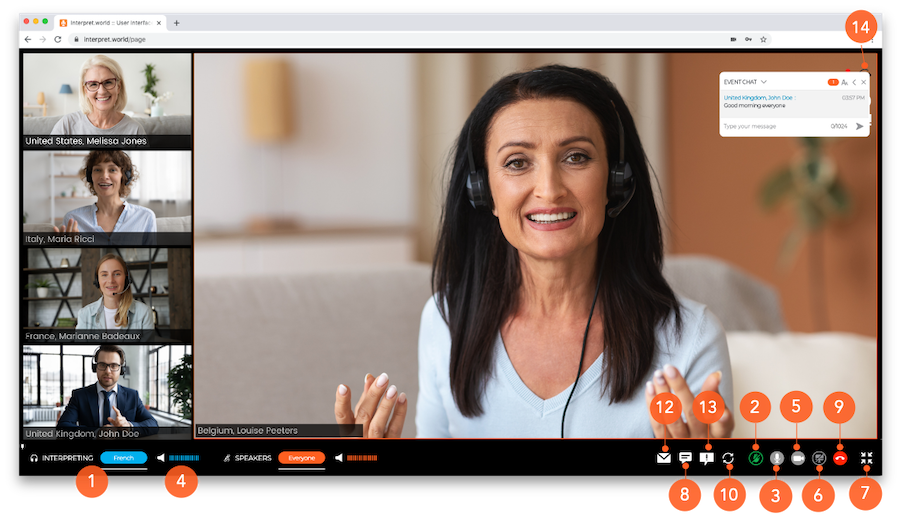
Übersicht über die Vorteile der Plattform
Im Standard-Ansichtsmodus:
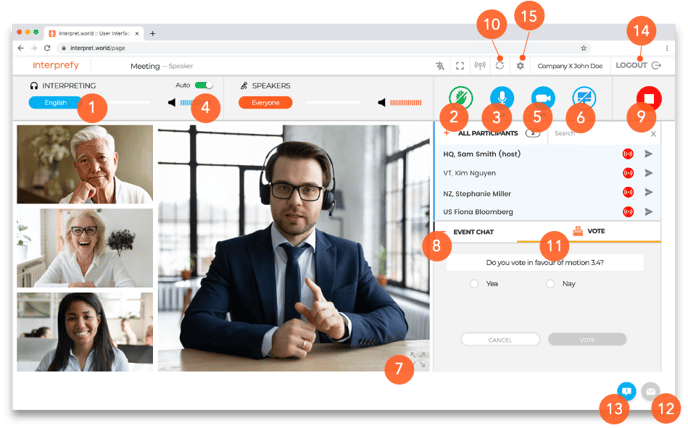
1. اختيار لغتك المرغوبة - أو اختيار "keine" لسماع لغة الاجتماع
2. رفع يدك لطلب التحدث - النقر فوق أيقونة الح اخضراء لطلب اتحدث وانتظار الموافقة
3. الميكروفون - تشغيل/إيقاف تشغيل الميكروفون
4. مستوى الصوت - ضبط مستوى الصوت
5. كاميرا الويب - تشغيل/إيقاف تشغيل كاميرا الويب
6. مشاركة الشاشة - مشاركة الشاشة بالكامل، أو نافذة التطبيق أو علامة تبويب المتصفح
7. وضع ملء الشاشة - الدخول إلى/إنهاء وضع ملء الشاشة
8. الدردشة في سياب الحدث - تُستخدم، إذا كانت متوفرة، للتحدث إلى جميع المشاركين في الحدث
9. إيقاف البث - إيقاف البث، عند الانتهاء من التحدث (ولن يقطع ذلك الاتصال بالاجتماع)
10. إعادة تشغيل كل الخطوط - تحديث اتصالك، عندما مواجهة مشكلات في الصوت/الفيديو (سيؤدي ذلك إلى قطع الاتصال وإعاحته في غضون ثانيتين تقريبًا)
11. Abstimmung - Teilnahme an der Abstimmung, falls vorhanden
12. Privater Chat - Sende eine private Nachricht an die teilnehmenden Personen
13. Support-Chat (Moderator) - Melde technische Probleme direkt an den Moderator
14. Abmelden - Trenne die Verbindung zum Meeting
15. Einstellungen - Ändere die Audio- und Videoeinstellungen
Im Vollbildmodus:
Technischer Support
Wenn Sie während des Meetings technischen Support benötigen, klicken Sie auf das Support-Chat-Symbol (13), um eine direkte Nachricht an das technische Support-Team zu senden:
