
Sie können Zugriff auf Ihre Veranstaltungsaufzeichnungen im Interprefy Media Hub mittels eines sicheren Direct Links bereitgestellt von Ihrem Interprefy-Team. Im Media Hub können Sie verfügbare Aufzeichnungen, Audiodateien, Untertitel und Transkripte anzeigen, herunterladen, bearbeiten und teilen.
Der Direct Link bietet vereinfachten Zugriff auf den Media Hub und ermöglicht Ihnen, nur auf die mit Ihrer Veranstaltung verknüpften Inhalte zuzugreifen.
Was ist der Media Hub Direct Link
Ein Media Hub Direct Link ist ein einzigartiger, passwortgeschützter Link, der direkten Zugriff auf Ihre Veranstaltungsinhalte ermöglicht, ohne herkömmliche Anmeldemethoden oder weitergehende Berechtigungen zu benötigen, während Ihre Inhalte sicher bleiben.
Je nach Veranstaltungssetup kann der verfügbare Inhalt Folgendes umfassen:
- Veranstaltungsaufzeichnungen
- Audiodateien für verfügbare Sprachkanäle
- Untertiteldateien (SRT und VTT)
- Transkriptdateien (TXT)
So greifen Sie auf Ihre Veranstaltungsaufzeichnungen zu
- Öffnen Sie den Direct Link bereitgestellt von Ihrem Interprefy-Team
- Klicken Sie auf das "Login" Button
- Sie werden automatisch in Ihre Inhaltsseite eingeloggt
Beim Zugriff auf den Direct Link, Token und Passwort sind bereits vorausgefüllt, sodass keine zusätzlichen Schritte erforderlich sind.
Nach dem Einloggen werden Sie direkt zu Ihren Veranstaltungsaufzeichnungen und verfügbaren Dateien weitergeleitet.
Media Hub
Verständnis von Sitzungen und Dateien
Veranstaltungen im Media Hub sind in Sitzungen organisiert, nach Tag gruppiert und nach Zeit sortiert.
Durch das Erweitern einer Sitzung werden alle verfügbaren Dateien für diese Sitzung angezeigt.
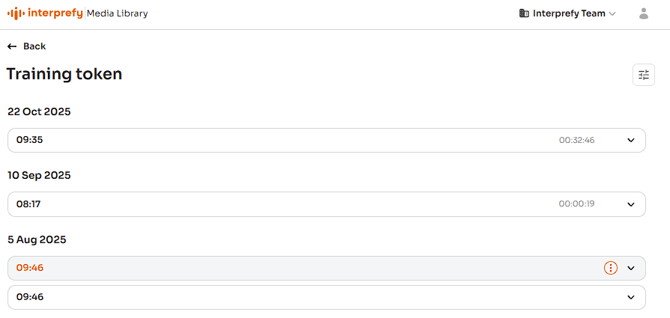
Je nach Veranstaltungssetup und ob die Sitzung aufgezeichnet wurde, können Ihre Sitzungen Folgendes enthalten:
- Videoaufnahmen
- Audiodateien für Sprachkanäle
- Untertiteldateien
- Transkriptdateien
Wenn eine Sitzung nicht aufgezeichnet wurde, die Untertitel jedoch aktiviert waren, stehen nur Textdateien zur Verfügung. Diese Dateien speichern die während der Veranstaltung erzeugten Untertitel ohne Änderungen.
Audiotypen
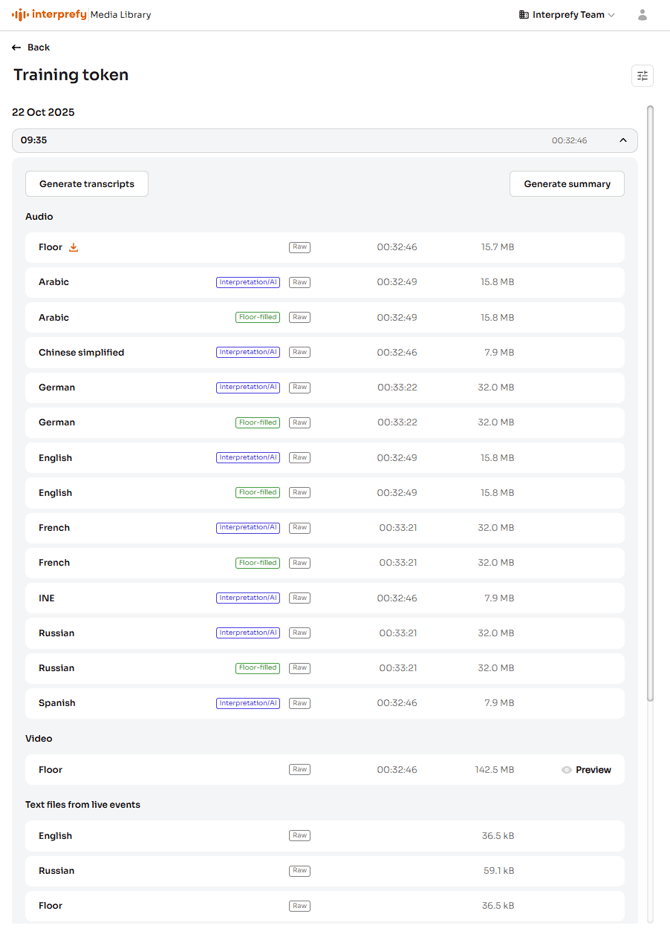
Audiodateien erscheinen in zwei Kategorien: Interpretation/AI oder Floor-filled.
Interpretation/AI
Enthält nur das interpretierte oder KI-übersetzte Audio für den ausgewählten Sprachkanal.
Floor-filled
Dateien, die Boden‑Audio und Sprachkanal kombinieren.
Zum Beispiel enthält eine englische Floor-filled‑Datei die englische Interpretation oder KI‑übersetzte Audiospur und wechselt zur ursprünglichen Boden‑Audio, wenn der Sprecher Englisch spricht. Dadurch entsteht eine vollständige englische Audiospur.
Media Hub Übersicht
Dateien herunterladen
Dateien im Media Hub können heruntergeladen werden, indem Sie mit der Maus über die Karte fahren, um das Download‑Symbol anzuzeigen, und dann darauf klicken, um den Download zu starten.

Aufnahmen bearbeiten
Sie können gängige Post‑Produktionsbearbeitungen direkt aus der Aufnahmevorschau im Media Hub durchführen, ohne externe Werkzeuge zu verwenden oder das Interprefy‑Team um Unterstützung zu bitten.
Die verfügbaren Bearbeitungswerkzeuge ermöglichen es Ihnen, unerwünschte Abschnitte zu entfernen, das Untertitel‑Timing zu korrigieren und herunterladbare Inhalte mit dem ausgewählten Audio und den Untertiteln zu erzeugen.
Bearbeitete Dateien werden neben den Originaldateien erstellt, die im Media Hub weiterhin verfügbar bleiben.

Aufnahmen trimmen
Verwenden Sie die Trimmwerkzeuge, um unerwünschte Abschnitte am Anfang, Ende oder in der Mitte einer Aufnahme zu entfernen.
Dies kann nützlich sein, wenn:
- Die Aufnahme beginnt vor dem relevanten Inhalt.
- Die Sitzung dauert länger als erforderlich.
- Die Aufnahme enthält Pausen oder Abschnitte, die nicht enthalten sein sollten.
Teilen Sie die Aufnahmetimeline und löschen Sie die Abschnitte, die Sie nicht behalten möchten. Wenn das Trimmen angewendet wird, wird die Änderung im Video, in den zugehörigen Audiodateien und in textbasierten Dateien übernommen.
Untertitelversatz anwenden
Verwenden Sie die Einstellung für den Untertitelversatz, wenn Untertitel im Aufnahmevideo leicht vor oder nach der entsprechenden Sprache erscheinen.
Die Zeitsteuerung kann für jede Sprache separat angepasst werden. Sobald der Versatz angewendet wurde, wird die korrigierte Zeit in den zugrunde liegenden Untertiteldateien gespeichert und bleibt erhalten, wenn die Untertitel heruntergeladen oder in ein eingebranntes Video eingebettet werden.
Einbrennen & Herunterladen
Verwenden Sie Burn & Download um ein herunterladbares Video basierend auf der aktuellen Vorschaueinstellung zu erzeugen.
Die ausgewählte Audiospur und die Untertitel werden auf die endgültige Datei angewendet, sodass Sie eine fertig zum Teilen bereitstehende Version exportieren können, die der in der Vorschau überprüften Aufnahme entspricht.
Stellen Sie vor der Erstellung der Datei sicher, dass die richtige Audiospur und die korrekte Untertitelsprache ausgewählt sind.
Filter
Der Media Hub enthält Filteroptionen, die Ihnen helfen, angezeigte Dateien und Sitzungen zu verwalten; sie befinden sich in der oberen rechten Ecke.
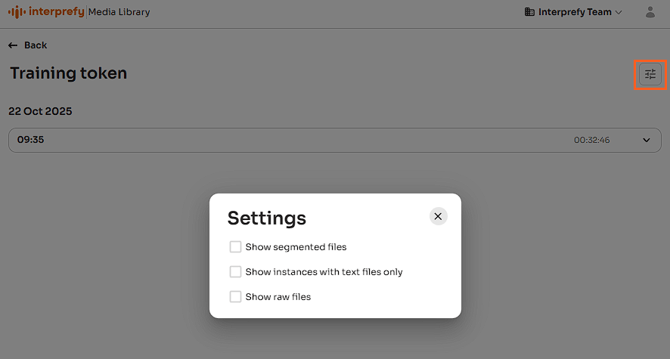
Segmentierte Dateien anzeigen
Zeigt Aufnahmen, die in einstündige Segmente unterteilt sind. Standardmäßig werden nur vollständige Dateien angezeigt, um die Ansicht zu vereinfachen.
Nur Instanzen mit Textdateien anzeigen
Sitzungen mit und ohne Aufnahmen zeigen standardmäßig nur die mit Aufnahmen. Durch Aktivieren dieser Option werden beide angezeigt, gekennzeichnet mit “Recordings” und “CC only”.
Rohdateien anzeigen
Zeigt die ursprünglich hochgeladenen Dateien zusätzlich zu verbesserten oder bearbeiteten Versionen an, sofern zutreffend.
Generierte Transkripte
Sie können ein Nachveranstaltungs-Transkript aus der Aufnahme erstellen, indem Sie "Generate Transcript" in der oberen linken Ecke der Sitzung auswählen.
Im Gegensatz zu während der Veranstaltung live erstellten Untertiteln wird das erzeugte Transkript aus der abgeschlossenen Aufnahme erstellt. Diese zusätzliche Verarbeitung kann ein genaueres Transkript liefern.
Nach der Erstellung ist das Transkript verfügbar unter Textdateien aus Aufnahmen und kann wie andere Textdateien heruntergeladen werden.
Zusammenfassungen
Benutzer können für jede Sitzung mit Untertiteln eine Zusammenfassung erstellen, indem sie das "Generate summary" Schaltfläche im oberen rechten Eck der Sitzung verwenden.
KI erzeugt Zusammenfassungen, die einen Überblick für Führungskräfte, eine Teilnehmerliste, besprochene Themen, vereinbarte Maßnahmen und mehr enthalten.
Nach der Erstellung können Zusammenfassungen wie andere Textdateien heruntergeladen, in der Vorschau angezeigt oder zur schnellen Weitergabe in die Zwischenablage kopiert werden.
Zusammenfassungen können in Sprachen erstellt werden, die während der Veranstaltung nicht ursprünglich gesprochen wurden.
Was Sie erwarten können
- Sie sehen nur Inhalte, die sich auf Ihre Veranstaltung beziehen.
- Aufnahmen und Transkripte werden auf der Seite angezeigt, sobald sie verfügbar sind.
- Inhalte werden in der Regel innerhalb von 10 Minuten nach Ende der Aufnahme verarbeitet und stehen zur Verfügung
- Wenn Inhalte noch verarbeitet werden, kann die Seite vorübergehend leer erscheinen, bis die Verarbeitung abgeschlossen ist