Bevor Sie beginnen
- Internet Verbindung -Stellen Sie sicher, dass Ihre Internetverbindung stabil ist. Eine Ethernet-Verbindung wird empfohlen.
- Empfohlen Browser - Neueste Version von Google Chrome oder Microsoft Edge
1. An Besprechung oder Veranstaltung teilnehmen
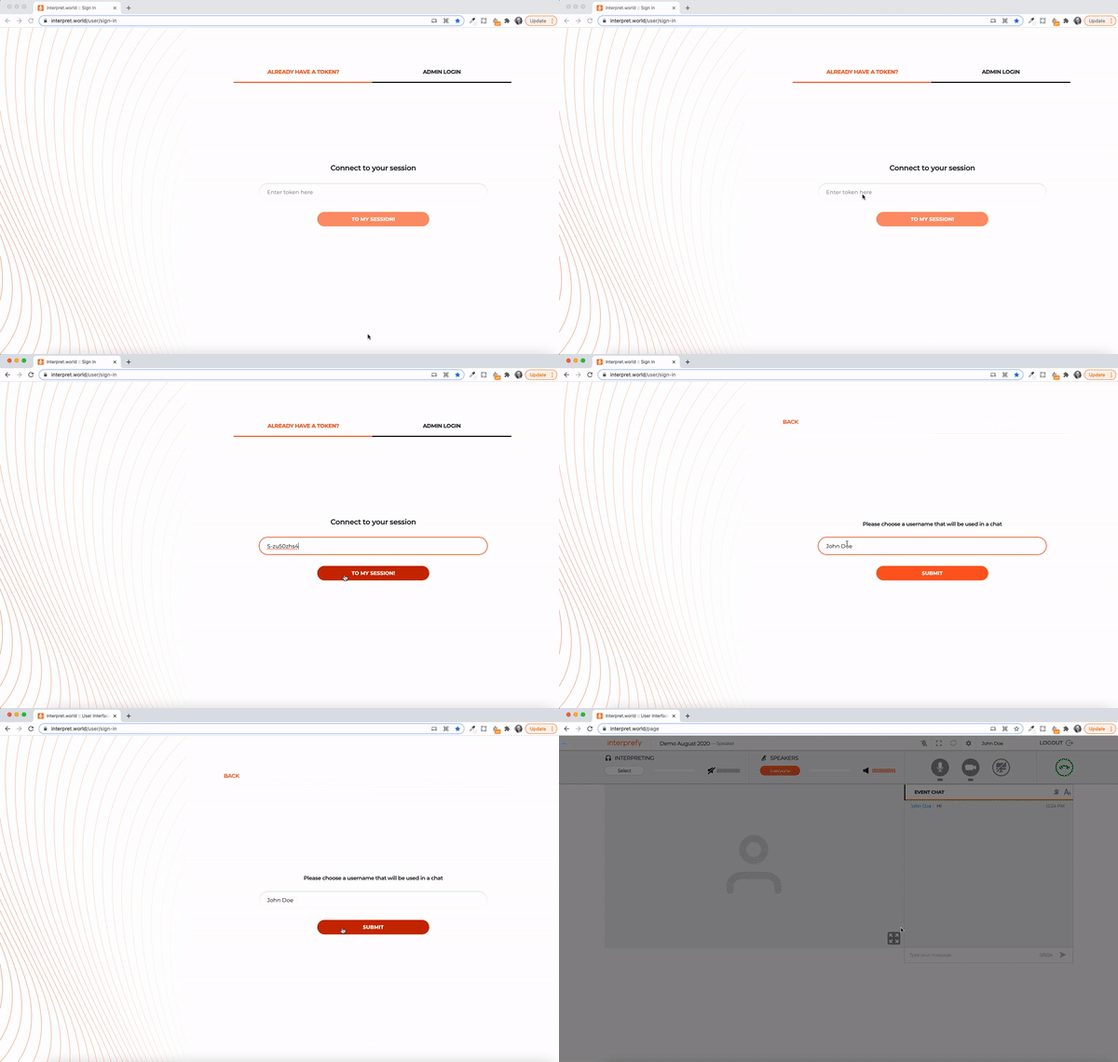
- Öffnen Sie Ihren Internetbrowser, geben Sie den bereitgestellten Interprefy-Link ein, geben Sie den Benutzernamen ein, den Sie im Chat verwenden werden, und klicken Sie auf "To My Session" zur Bestätigung.
- Alternativ besuchen Sie https://interpret.world, geben Sie Ihr bereitgestelltes Veranstaltungstoken ein, wählen Sie Ihren Benutzernamen und klicken Sie auf "to my session" zur Bestätigung.
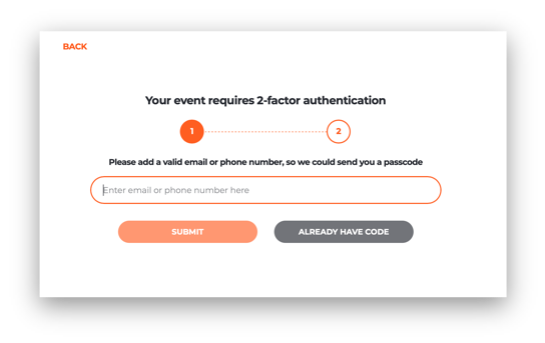
Wenn die Zwei-Faktor-Authentifizierung für Ihre Veranstaltung aktiviert ist
- Geben Sie Ihre registrierte E‑Mail‑Adresse oder Mobiltelefonnummer (Format: +41 79 1234567) ein, um einen Bestätigungscode zu erhalten:
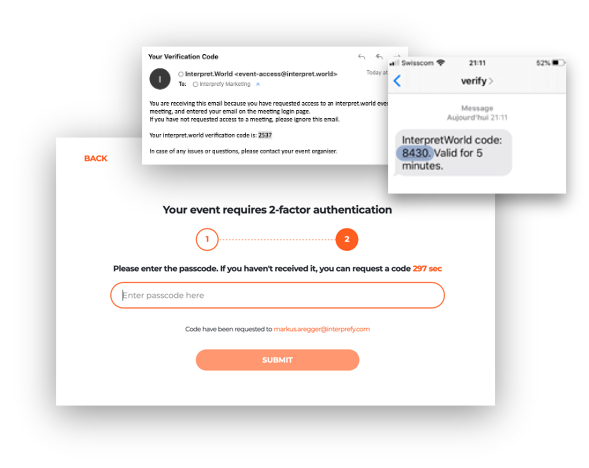
- Geben Sie den Verifizierungscode ein, den Sie per E‑Mail oder SMS erhalten haben, und klicken Sie auf "Absenden":
2. Plattformübersicht
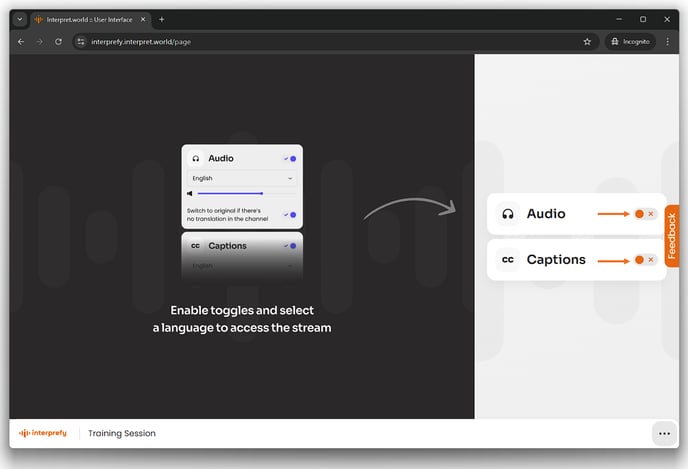
- Klicken Sie auf die Audio-Umschalttaste - und wählen Sie Ihre bevorzugte Audiosprache aus der Dropdown-Liste.
- Klicken Sie die Untertitel-Umschalt-Schaltfläche - und wählen Sie Ihre bevorzugte Untertitel-Sprache aus der Dropdown-Liste (wenn gemäß Ihrer Besprechungskonfiguration verfügbar).
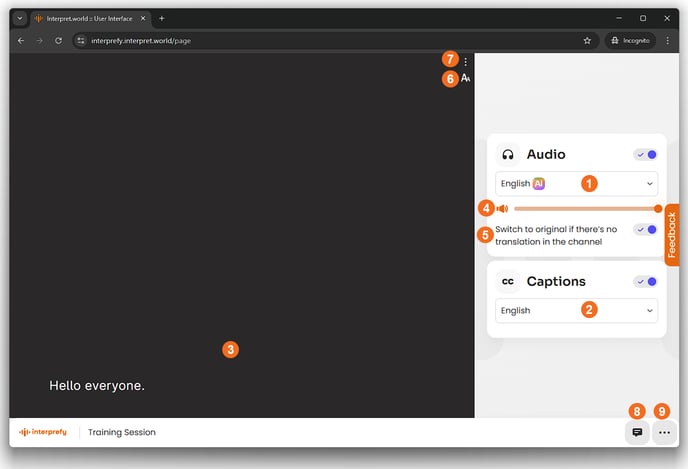
- Ausgewählte Audiosprache (1)
- Ausgewählte Untertitel-Sprache (2)
- Untertitel-Bildschirm (3)
-
Übersetzungs-Audiolautstärke (4) - Verwenden Sie die orangefarbene Lautstärkeregelung, um die Übersetzungs-Audiolautstärke anzupassen.
-
Zur Originalsprache wechseln, wenn es keine Übersetzung im Kanal (5) – diese Option ist standardmäßig aktiviert und ermöglicht es Ihnen, das Grundgeräusch zu hören, wenn keine Übersetzung im Kanal vorhanden ist.
-
Untertitel-Schriftgröße (6) – klicken Sie auf das Schriftart‑Symbol, um die Untertitelgröße anzupassen (verfügbar in klein, mittel oder groß).
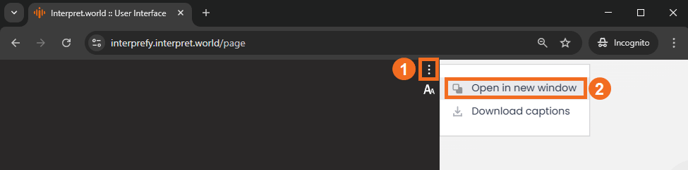
- Untertitel-Aktionen (7) - zusätzliche Untertitel-Steuerungen, einschließlich Öffnen von Untertiteln in einem neuen Browserfenster und Herunterladen des Transkripts in Ihrer bevorzugten Sprache (falls für Ihr Meeting verfügbar).
-
Chat (8) – Verwenden Sie die Veranstaltungs‑Chat‑Schaltfläche, um mit anderen Besprechungsteilnehmern und Gastgebern zu interagieren (sofern gemäß Ihrer Besprechungskonfiguration verfügbar).
-
Mehr (9) – Plattform‑Einstellungen und zusätzliche Steuerungen.
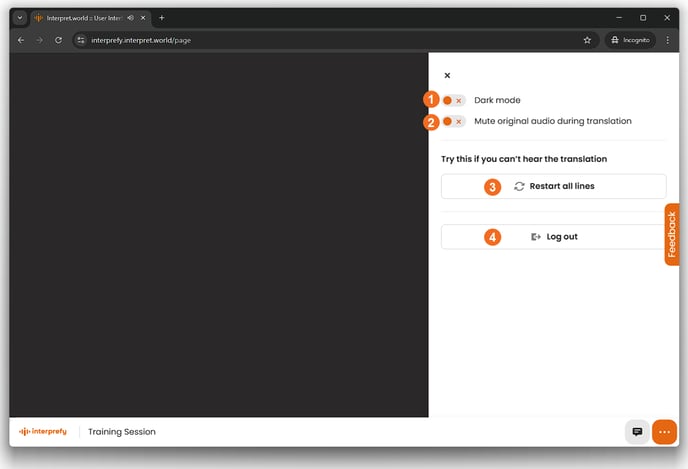
- Dunkler Modus (1) - zum Aktivieren/Deaktivieren des dunklen Themas für die Benutzeroberfläche.
-
Originalton während der Übersetzung stummschalten (2)
-
Alle Leitungen neu starten (3) – Aktualisieren Sie Ihre Verbindung zur Plattform, falls Sie Audio-, Video- oder Untertitelprobleme haben.
-
Abmelden (4) – um die Verbindung zur Plattform zu trennen.
Wenn der Event-Chat für Ihr Meeting aktiviert ist, können Sie mit dem Meeting-Host und anderen Teilnehmern interagieren sowie die vom Meeting-Host geteilten Dateien ansehen und herunterladen.
Zusätzliche Anpassungsoptionen für Interprefy-Untertitel sind im Präsentationsmodus für Untertitel verfügbar, die in einem separaten Browserfenster geöffnet werden.