
Bevor Sie beginnen
- Internet Verbindung - Empfohlene Bandbreite von 4 Mbit/s Auf/Ab oder höher. Ethernet-Verbindung wird empfohlen.
- Empfohlen Browser - Neueste Version von Google Chrome oder Microsoft Edge
- Stellen Sie optimale Klangqualität sicher - Dolmetscher benötigen hochwertige Audioeingaben, um Ihre Botschaft ohne Unterbrechungen zu übersetzen. Wählen Sie eine ruhige Umgebung ohne Hintergrundgeräusche und verwenden Sie ein qualitativ hochwertiges, angeschlossenes Mikrofon oder Headset.
Anmelden
- Öffnen Sie Ihren Internetbrowser, geben Sie den bereitgestellten Interprefy-Link ein und klicken Sie auf "zu meiner Sitzung", um zu bestätigen.
- Alternativ, besuchen Sie https://interpret.world, geben Sie Ihr bereitgestelltes Veranstaltungstoken ein und klicken Sie "zu meiner Sitzung" zur Bestätigung.
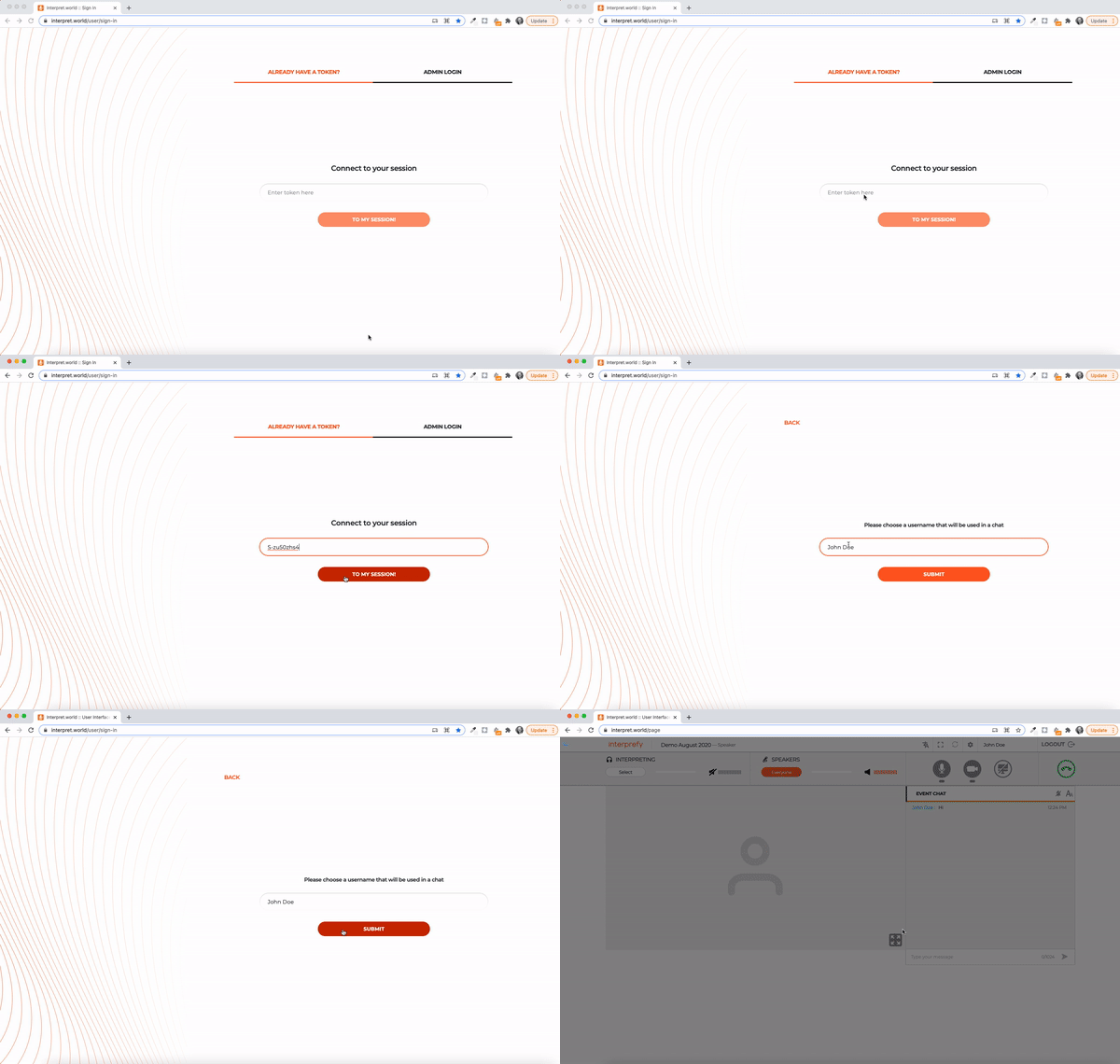
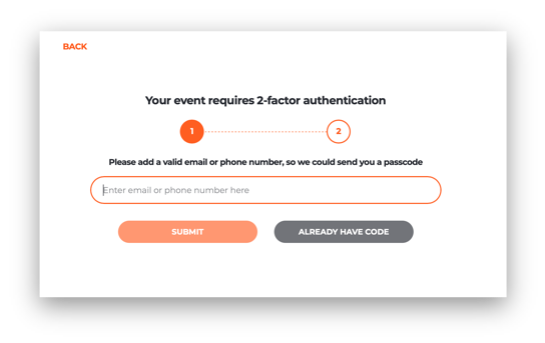
Wenn die Zwei-Faktor-Authentifizierung für Ihre Veranstaltung aktiviert ist
- Geben Sie Ihre registrierte E‑Mail‑Adresse oder Mobiltelefonnummer (Format: +41 79 1234567) ein, um einen Bestätigungscode zu erhalten:
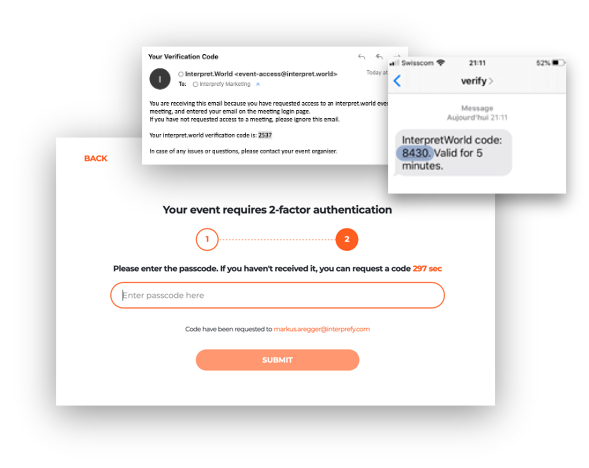
- Geben Sie den Verifizierungscode ein, den Sie per E‑Mail oder SMS erhalten haben, und klicken Sie auf "Absenden":
Wenn der Pre-Call-Test aktiviert ist
Wenn es für Ihr Meeting aktiviert ist, werden Sie anschließend aufgefordert, Ihre Audio‑ und Videoeinstellungen auf einer Vorab‑Testseite festzulegen und zu testen.
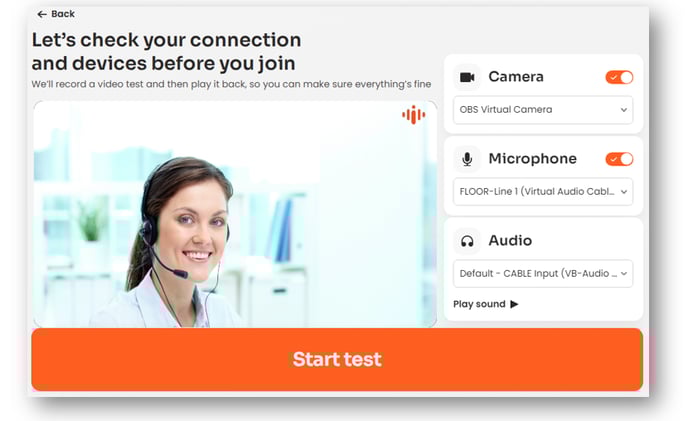
- Kamera - Wählen Sie Ihre Webcam aus dem Dropdown-Menü. Schalten Sie Ihre Kamera mit dem Schieberegler ein/aus.
- Mikrofon - Wählen Sie Ihr Mikrofon aus dem Dropdown-Menü. Schalten Sie Ihr Mikrofon mit dem Schieberegler ein/aus.
- Audio - Wählen Sie Ihr Audioausgabegerät aus.
- Ton abspielen - Klicken Sie, um zu testen, ob Sie den Ton über das ausgewählte Audiogerät hören können.
- Test starten - Klicken Sie, um eine kurze Probe Ihrer Audio- und Videoaufnahme zu erstellen, zu prüfen, ob Ihre Internetbandbreite Audio- und Video-Streaming unterstützt, und die Kompatibilität Ihres Browsers zu überprüfen.
- Erneut testen - Wenn Sie eine neue Probe aufnehmen und Ihr Audio, Video, Ihren Browser und Ihre Internetverbindung erneut testen möchten.
- Weiter - Klicken Sie, um zur Sprachauswahl zu gelangen.
- Audio - Verwenden Sie das Dropdown-Menü, um die bevorzugte Sprache auszuwählen, die Sie hören möchten.
- Beitreten - Klicken Sie, um dem Meeting beizutreten.
Weitere Details zum Testen Ihres Mikrofons und Ihrer Kamera zur Vorbereitung der bevorstehenden Sitzung, klicken Sie hier.
Browser-Popup
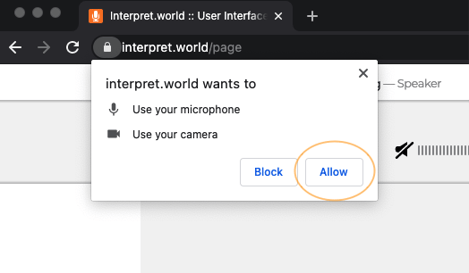
Als Erstbenutzer müssen Sie Ihrem Browser erlauben, für die Sitzung auf Ihr Mikrofon und Ihre Kamera zuzugreifen, indem Sie im Browser-Popup auf "Zulassen" klicken.
Anrufeinstellungen
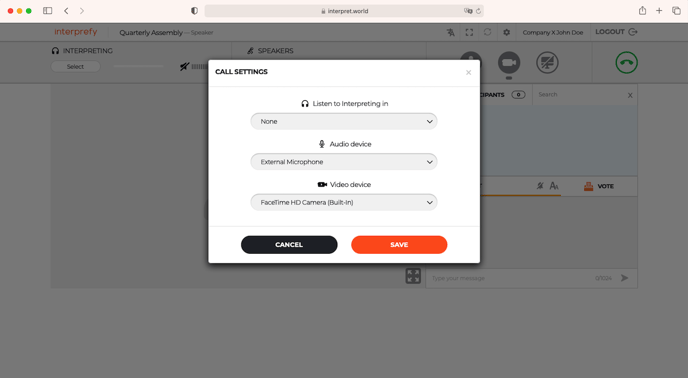
Nach erfolgreichem Login wird ein Popup-Fenster Sie auffordern, Ihre Anrufeinstellungen für das Meeting anzupassen.
- Wählen Sie Ihre Sprache für die Audio-Interpretation
- Wählen Sie Ihr Audiogerät aus
- Wählen Sie Ihr Videogerät aus
- Klicken Sie "Speichern", um dem Meeting beizutreten.
Übersicht der Plattformfunktionen
In Standardansicht:
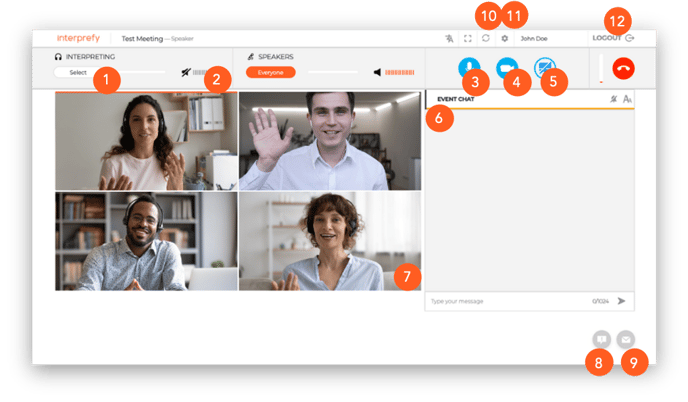
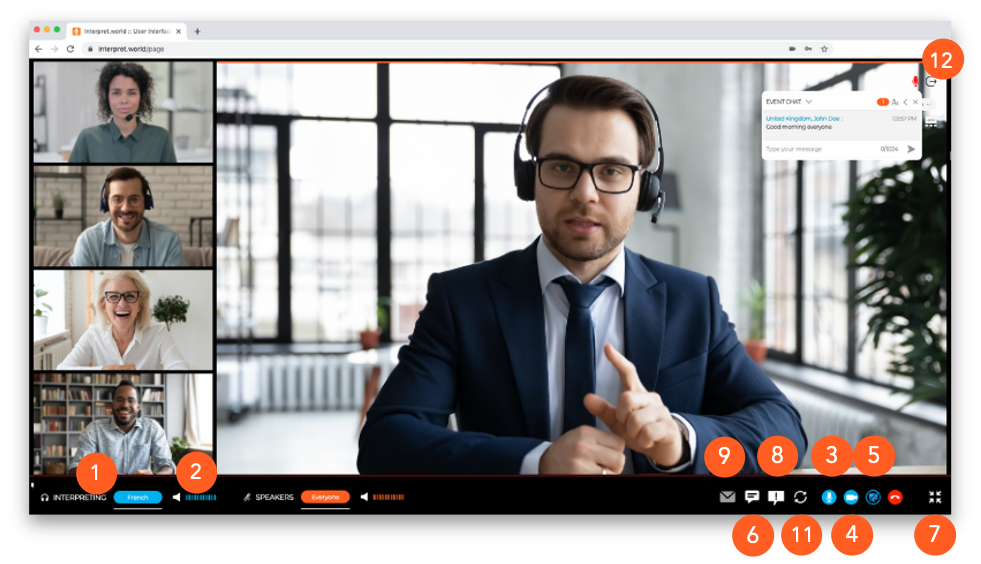
- Wählen Sie Ihre bevorzugte Sprache - Oder wählen Sie „none“ aus, um die Bodensprache zu hören
- Lautstärke – Audio-Lautstärke anpassen
- Mikrofon - Schalten Sie das Mikrofon ein/aus
- Webcam - Webcam ein-/ausschalten
- Bildschirmfreigabe - Teilen Sie den gesamten Bildschirm, das Anwendungsfenster oder den Browser-Tab
- Event-Chat - Verwenden Sie ihn, falls verfügbar, um alle Veranstaltungsteilnehmer anzusprechen
- Vollbildmodus - Vollbildmodus aktivieren/deaktivieren
- Technischer Support-Chat - Melden Sie technische Probleme direkt beim Remote-Support
- Privater Chat - Senden Sie eine private Nachricht an einzelne Teilnehmer
- Alle Leitungen neu starten - Aktualisieren Sie Ihre Verbindung, wenn Sie Audio-/Video-Probleme haben (die Verbindung wird etwa 2 Sekunden lang getrennt und wiederhergestellt).
- Einstellungen – Audio- und Videoeinstellungen ändern. Klicken Sie auf das Bleistiftsymbol neben Ihrem Namen, um es zu ändern.
- Abmelden – Verbindung zum Meeting trennen
Im Vollbildmodus:
Technischer Support
Wenn Sie während des Meetings technische Unterstützung benötigen, klicken Sie auf das Support-Chat-Symbol (8) um eine Direktnachricht an das technische Support-Team zu senden:
