
Wenn wir einer Online‑Sitzung beitreten, wissen wir selten, wie wir tatsächlich für andere Teilnehmende und für Dolmetscher, die unsere Rede in Echtzeit übersetzen, klingen. Das kann für diejenigen, die dem Dialog folgen wollen, eine ziemliche Herausforderung darstellen.
Deshalb, früher in diesem Jahr, haben wir die Pre-Call-Testfunktion für Connect und Connect Pro Meetings eingeführt, die es den Meeting-Teilnehmern und Dolmetschern ermöglicht, einen vollständigen Überblick über ihre Computereinstellungen und die Internetgeschwindigkeit vor einem Meeting zu erhalten.
Sicherstellen, dass Sie großartig klingen
Heute haben wir diese Funktion aktualisiert, um den Teilnehmenden die Möglichkeit zu geben, eine kurze Probe ihrer Audiodatei aufzunehmen und anzuhören. Damit Sie genau wissen, wie Sie für andere Teilnehmende in der Sitzung aussehen und klingen – bevor Sie beitreten.
In jeder Sitzung
Die Pre-Call-Testfunktion ist über die Pre-Call-Testseite verfügbar, die über diesen direkten Link aufgerufen werden kann:
Dies ist nicht nur eine nützliche Ressource, wenn Sie einer Sitzung auf Interprefy Connect oder Connect Pro beitreten, sondern praktisch jede Sitzung – egal, ob Sie ein Webinar veranstalten oder an einem Zoom‑Call teilnehmen.
Sehen Sie sich unsere Durchlauf‑Demo an
Vollbild Schritt-für-Schritt-Anleitungen sind ebenfalls verfügbar hier
Detaillierte Schritt-für-Schritt-Anleitungen für die Durchführung eines Testanrufs sind ebenfalls verfügbar hier
Funktionsübersicht
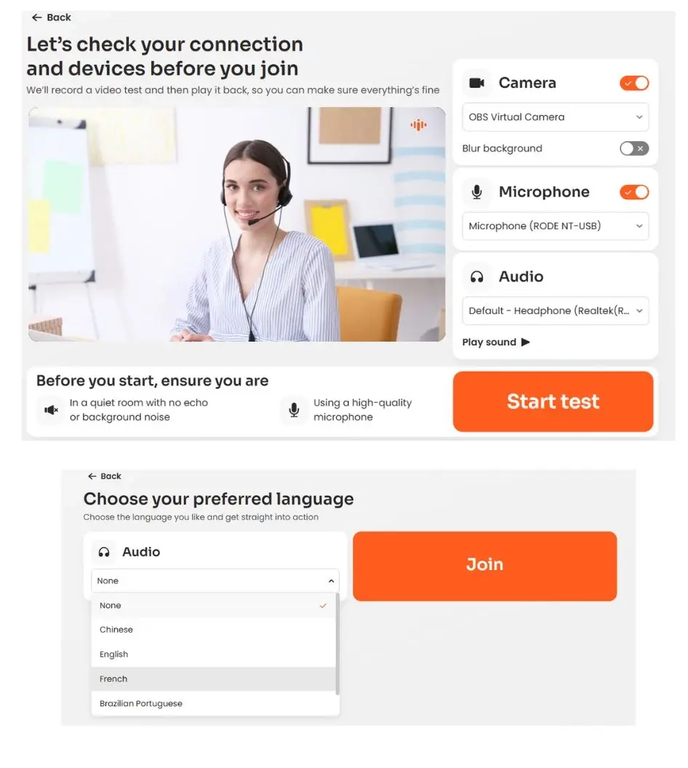
- Kamera - Wählen Sie Ihre Webcam aus dem Dropdown-Menü. Schalten Sie Ihre Kamera mit dem Schieberegler ein/aus.
- Hintergrund verwischen - ein- / ausschalten mit dem Schieberegler.
- Mikrofon - Wählen Sie Ihr Mikrofon aus dem Dropdown-Menü. Schalten Sie Ihr Mikrofon mit dem Schieberegler ein/aus.
- Audio - Wählen Sie Ihr Audioausgabegerät aus.
- Ton abspielen - Klicken Sie, um zu testen, ob Sie den Ton über das ausgewählte Audiogerät hören können.
- Test starten - Klicken Sie, um eine kurze Probe Ihrer Audio- und Videoaufnahme zu erstellen, zu prüfen, ob Ihre Internetbandbreite Audio- und Video-Streaming unterstützt, und die Kompatibilität Ihres Browsers zu überprüfen.
- Erneut testen - Wenn Sie eine neue Probe aufnehmen und Ihr Audio, Video, Ihren Browser und Ihre Internetverbindung erneut testen möchten.
- Weiter - Klicken Sie, um zur Sprachauswahl zu gelangen.
- Audio - Verwenden Sie das Dropdown-Menü, um die bevorzugte Sprache auszuwählen, die Sie hören möchten.
- Beitreten - Klicken Sie, um dem Meeting beizutreten.
Profi‑Tipp:
Speichern Sie diesen Link in Ihren Browser‑Lesezeichen, um ihn griffbereit zu haben, wann immer Sie eine Sitzung beitreten oder ein Webinar veranstalten möchten: