Routing Panel Advanced ist für komplexe Veranstaltungsaufbauten konzipiert, die eine vollständige Kontrolle über das Audio‑Routing erfordern. Es verwaltet den Audiostrom zwischen Ihrer Veranstaltungsaudioausrüstung, der Interprefy‑Plattform und Ihrem Publikum und unterstützt sowohl das Senden von Audio an die Plattform als auch das Empfangen von Audio von der Plattform.
Dieser Modus wird bei Veranstaltungen eingesetzt, die Dolmetscher, hybride Aufbauten oder professionelle AV‑Umgebungen umfassen, in denen mehrere Audioquellen und -kanäle konfiguriert und verwaltet werden müssen.
Routing Panel Advanced enthält alle Funktionen, die im Essentials‑Modus verfügbar sind, sowie zusätzliche Konfigurationsoptionen für die Handhabung mehrerer Sprachkanäle und bidirektionaler Audioflüsse.
So verwenden Sie Routing Panel Advanced
Zugriff auf das Routing Panel
Um zu beginnen, öffnen Sie den Routing Panel link für Ihre Veranstaltung.
Wenn beim Öffnen des Links eine Eingabeaufforderung erscheint, erlauben Sie bitte den Zugriff auf Ihr Mikrofon und Ihre Kamera, indem Sie in Ihrem Browser ''Allow while visiting the site'' auswählen.
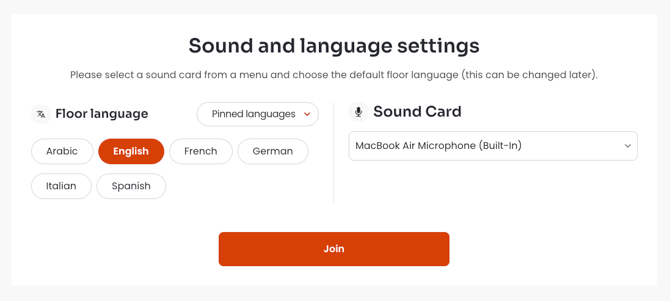
Das “Sound and language settings” Panel wird angezeigt.
Wählen Sie die Bodensprache (falls erforderlich), wählen Sie Ihre Soundkarte (Audioeingabegerät) und klicken Sie Beitreten um zu Ihrer Sitzung fortzufahren.
-
Bis zu 6 Sprachen können gleichzeitig im Panel angeheftet und angezeigt werden.
Wenn Ihre Veranstaltung mehr als 6 Sprachen hat, klicken Sie auf das Dropdown "Pinned languages" und wählen Sie die Sprachen aus, die Sie im Routing‑Panel anzeigen möchten. -
Das Routing-Panel kann sowohl mit manueller als auch mit automatischer Bodensprachauswahl arbeiten.
Wenn die automatische Bodensprachauswahl aktiviert ist, ist eine manuelle Sprachauswahl nicht erforderlich und wird aus dem Panel entfernt.
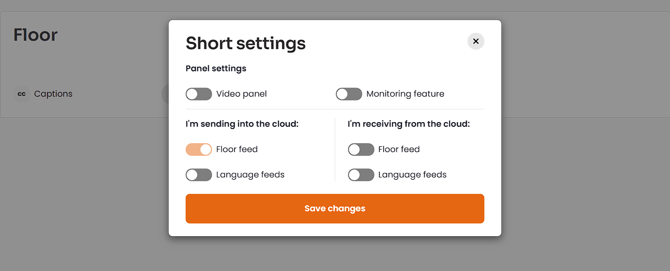
Beim Betreten der Sitzung erscheint das “Kurz-Einstellungen” Fenster.
In diesem Schritt definieren Sie, wie das Routing-Panel während der Veranstaltung verwendet wird, "Video-Panel" und "Monitoring-Funktion" können hier bei Bedarf aktiviert werden, sowie Audio-Kanalkonfiguration — Definition, welche Kanäle an die Interprefy-Plattform (Cloud) gesendet oder von ihr empfangen werden.
Nachdem die gewünschten Optionen konfiguriert wurden, klicken Sie auf “Änderungen speichern” um zur Routing-Panel-Oberfläche zu gelangen.
-
Optionen aus "Short settings" können später in den Routing‑Panel‑Einstellungen bearbeitet werden. Es wird empfohlen, Änderungen an den Einstellungen während Pausen oder der Veranstaltungsvorbereitung vorzunehmen, da das Anwenden von Änderungen alle Audio‑Feeds stoppt (sowohl gesendet als auch empfangen).
-
Das Routing Panel unterstützt Video‑Streaming, wenn es im Rahmen des gesamten Veranstaltungs‑Setups erforderlich ist; es ist jedoch nicht für die Interprefy‑KI‑Sprachübersetzung oder Untertitel erforderlich, die ausschließlich auf Audioeingaben basieren.
-
Die Videoqualität kann zwischen High Definition (HD) und Standard Definition (SD) eingestellt werden. Die Option „Video zuschneiden, um zu passen“ ist ebenfalls verfügbar.
Im Routing‑Panel‑Interface bestätigen Sie, dass die floor language angemessen eingestellt ist (bei manueller Auswahl der Bodensprache), und dass correct audio device für jeden Audiokanal (gesendet oder empfangen) ausgewählt ist.
Jeden Sprachkanal aktivieren durch Verwendung des Schalters neben dem Sprachnamen.
Sobald das Panel konfiguriert ist, klicken Sie auf “Senden starten” oder “Empfang starten” für jeden Audiokanal (beginnend mit dem Floor‑Kanal), um Audio und Video zu und von der Interprefy‑Plattform zu streamen.
Der Start des Floor‑Audio‑Feeds aktiviert automatisch Untertitel und KI‑Sprachübersetzung. Sobald der Floor‑Audio‑Feed beendet wird, stoppt die KI‑Übersetzung ebenfalls automatisch.
-
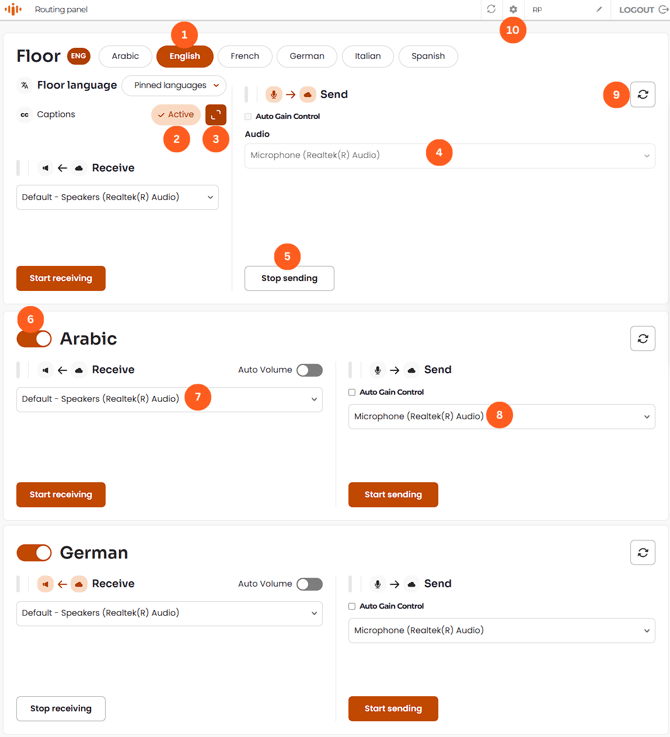
Auswahl der Floor‑Sprache (manuell) – wählen Sie die derzeit auf dem Floor gesprochene Sprache aus.
-
Untertitel-Statusanzeige - zeigt den aktuellen Zustand der Untertitel (KI-Übersetzung) als Aktiv/Inaktiv an.
-
Untertitel erweitern - zeigt das Untertitel-Fenster innerhalb der Routing-Panel-Oberfläche an.
-
Audiogerät (Send – Floor) – wählt das Audioeingabegerät aus, das zum Senden von Floor-Audio an die Interprefy-Plattform verwendet wird.
-
Senden beenden - beendet den Floor-Audio-Stream.
-
Sprachumschalter – aktiviert oder deaktiviert einen Sprachkanal.
-
Audiogerät (Receive) – wählt das Ausgabegerät aus, das zum Empfangen von übersetztem Audio von der Interprefy-Plattform verwendet wird.
-
Audiogerät (Senden – Sprachkanal) – Sprachkanal vom Veranstaltungsort zur Interprefy-Plattform senden.
-
Wiederverbinden‑Button - startet den aktuellen Audiostream neu. Jeder Audiokanal hat seinen eigenen Wiederverbinden‑Button.
-
Routing-Panel-Einstellungen - um die im Panel angezeigten Sprachen zu bearbeiten, "Video‑Panel", "Monitoring‑Funktion" aktivieren und gesendete und empfangene Audiokanäle konfigurieren.
-
Der Audio‑Feed des Remote‑Sprechers kann im “Receive”-Audiokanal des Floors aktiviert werden.
-
Auto‑Volume‑Funktion ist für jeden Audiokanal verfügbar.
Übersicht des Routing-Panels
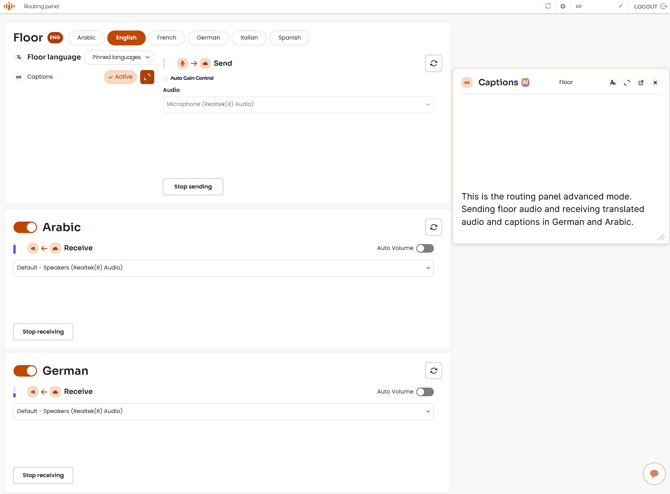
Beispiel, das den gesendeten Bodenaudio und die empfangenen Sprachkanäle von der Interprefy-Plattform zeigt.
Untertitel-Fenster wird auf der rechten Seite des Panels angezeigt und kann an die gewünschte Position verschoben werden.
Remote-Support-Chat Schaltfläche befindet sich in der rechten unteren Ecke der Seite.
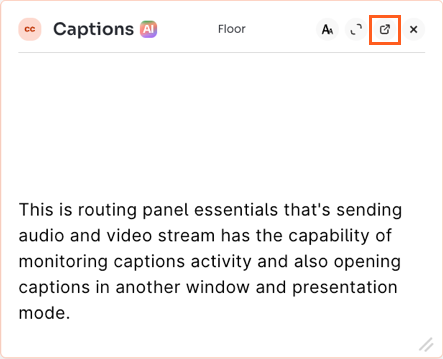
Öffnen Interprefy-Untertitel in einem neuen Browserfenster, gibt Ihnen Zugriff auf Präsentationsmodus, ermöglicht es Ihnen, das Aussehen der Untertitel anzupassen — ideal für Bildschirme vor Ort oder gemeinsam genutzte Anzeigen.