Der Modus Routing Panel Essentials ist für einfache und effiziente Veranstaltungs-Setups konzipiert, bei denen das Hauptziel darin besteht, Audio- und Videoaufnahmen des Veranstaltungsortes an die Interprefy-Plattform zur Übersetzung und Untertitelung zu senden.
Es verwaltet den Audiostrom zwischen Ihrer Veranstaltungsaudiogeräte und der Interprefy-Plattform und stellt sicher, dass das Bodenaudio klar und konsistent für die Übersetzung bereitgestellt wird. Übersetztes Audio und Untertitel werden anschließend dem Publikum über die Interprefy‑Mobile‑App oder vor Ort über Anzeigetafeln für Untertitel zugestellt.
Der Essentials‑Modus bietet eine einfache Benutzeroberfläche, die ohne komplexe AV‑Infrastruktur verwendet werden kann, und gewährleistet dennoch eine zuverlässige Audioeingabe zur Interprefy‑Plattform.
So verwenden Sie Routing Panel Essentials
Zugriff auf das Routing Panel
Um zu beginnen, öffnen Sie den Routing Panel link für Ihre Veranstaltung.
Wenn beim Öffnen des Links eine Eingabeaufforderung erscheint, erlauben Sie bitte den Zugriff auf Ihr Mikrofon und Ihre Kamera, indem Sie in Ihrem Browser ''Allow while visiting the site'' auswählen.
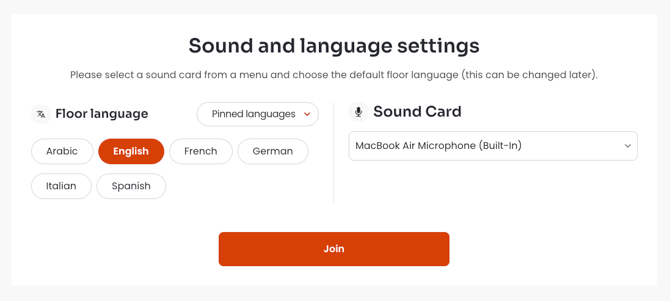
Das “Sound and language settings” Panel wird angezeigt.
Wählen Sie die Bodensprache (falls erforderlich), wählen Sie Ihre Soundkarte (Audioeingabegerät) und klicken Sie Beitreten um zu Ihrer Sitzung fortzufahren.
-
Bis zu 6 Sprachen können gleichzeitig im Panel angeheftet und angezeigt werden.
Wenn Ihre Veranstaltung mehr als 6 Sprachen hat, klicken Sie auf das "Pinned languages"-Dropdown-Menü und markieren Sie die Sprachen, die im Routing Panel angezeigt werden sollen. -
Das Routing-Panel kann sowohl mit manueller als auch mit automatischer Auswahl der Bodensprache arbeiten.
Wenn die automatische Auswahl der Bodensprache aktiviert ist, ist eine manuelle Sprachauswahl nicht erforderlich und wird aus dem Panel entfernt.
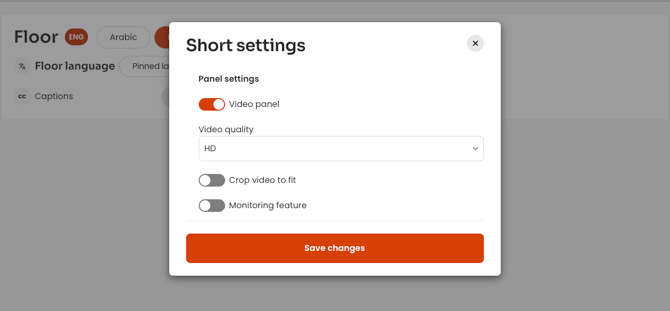
Beim Betreten der Sitzung erscheint das “Kurz-Einstellungen” Fenster.
"Video panel" und "Monitoring feature" können hier bei Bedarf aktiviert werden.
Sobald die gewünschten Optionen aktiviert sind, klicken Sie auf “Änderungen speichern” um zur Routing-Panel-Oberfläche zu gelangen.
-
Das Routing Panel unterstützt Video‑Streaming, wenn es im Rahmen des gesamten Veranstaltungs‑Setups erforderlich ist; es ist jedoch nicht für die Interprefy‑KI‑Sprachübersetzung oder Untertitel erforderlich, die ausschließlich auf Audioeingaben basieren.
- Die Videoqualität kann zwischen High Definition (HD) und Standard Definition (SD) eingestellt werden. Die Option „Video zuschneiden, um zu passen“ ist ebenfalls verfügbar.
Bestätigen Sie in der Routing‑Panel-Oberfläche, dass das richtige Audiogerät ausgewählt ist und die Bodensprache korrekt eingestellt ist. Sobald dies bestätigt ist, klicken Sie auf “Senden starten” um Ihr Bodenaudio und Video an die Interprefy-Plattform zur Verarbeitung zu streamen.
Der Start des Floor‑Audio‑Feeds aktiviert automatisch Untertitel und KI‑Sprachübersetzung. Sobald der Floor‑Audio‑Feed beendet wird, stoppt die KI‑Übersetzung ebenfalls automatisch.
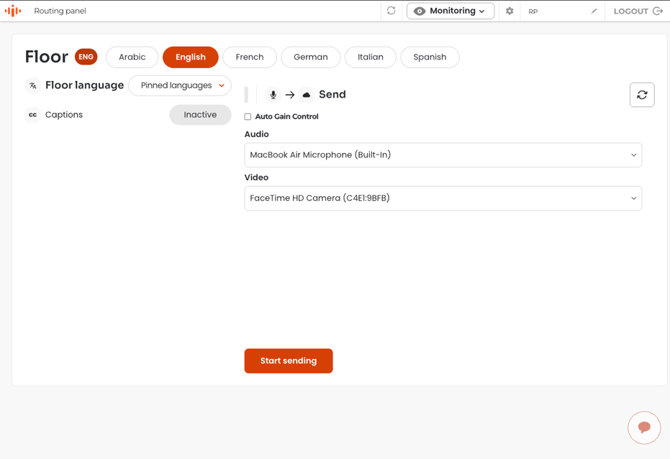
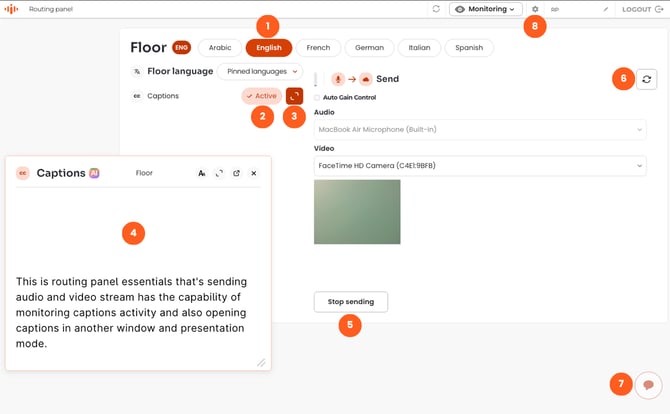
Übersicht des Routing-Panels
-
Auswahl der Floor‑Sprache (manuell) – wählen Sie die derzeit auf dem Floor gesprochene Sprache aus.
-
Untertitel-Statusanzeige - zeigt den aktuellen Zustand der Untertitel (KI-Übersetzung) als Aktiv/Inaktiv an.
-
Untertitel erweitern - zeigt das Untertitel‑Fenster in der Routing‑Panel-Oberfläche an.
-
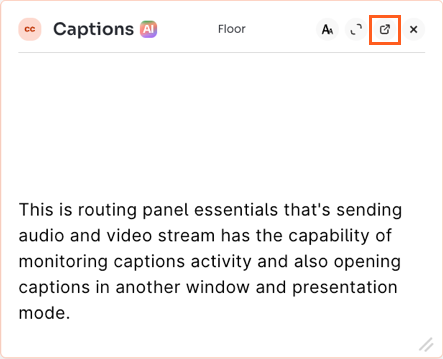
Untertitel-Fenster - kann an die bevorzugte Position verschoben werden. Das Untertitel-Menü befindet sich in der oberen rechten Ecke des Fensters und enthält: Schaltfläche zur Anpassung der Schriftgröße, zum Erweitern des Modals und zum Öffnen von Untertiteln in einem neuen Fenster mit Zugriff auf die Präsentationsansicht.
-
Senden beenden - beendet den Floor-Audio-Stream.
-
Wiederverbinden-Schaltfläche - zum Neustarten des aktuellen Audio-Feeds.
-
Remote-Support-Chat - wenn eine Nachricht vom Remote Support eintrifft, blinkt der Chat und ein blauer Punkt erscheint. Dieses Fenster kann ebenfalls an eine andere Position verschoben werden.
-
Routing Panel-Einstellungen - wenn die Monitoring-Funktion während der Ersteinrichtung nicht hinzugefügt wurde, kann sie jederzeit in den Einstellungen aktiviert werden.
Öffnen Interprefy-Untertitel in einem neuen Browserfenster, gibt Ihnen Zugriff auf Präsentationsmodus, ermöglicht es Ihnen, das Aussehen der Untertitel anzupassen — ideal für Bildschirme vor Ort oder gemeinsam genutzte Anzeigen.