
Abhängig von den Medien‑Dienstleistungen die angefordert wurden, wird Ihre Aufnahme zwischen 1 und 5 Tagen nach Abschluss Ihrer Veranstaltung an Sie gesendet.
Sobald Ihre Aufnahme fertig ist, erhalten Sie eine E‑Mail von Ihrem zugewiesenen Projektmanager mit dem Link und dem Passwort zum Herunterladen.
Ihre Dateien werden über NextCloud zugänglich sein, einer Open-Source-Lösung, die von Interprefy verwendet wird.
Bitte folgen Sie den nachstehenden Schritten, um auf Ihre Inhalte zuzugreifen.
Schritt‑für‑Schritt‑Anleitung
-
Navigieren Sie zur Website
Öffnen Sie den Link, den Sie in der ersten E‑Mail erhalten haben, mit einem Chrome‑Browser. Der Download‑Link wird etwa so aussehen:
https://nc.interprefy.com/s/ALFgKKfKfek6tKW -
Greifen Sie auf die Ressource zu
Geben Sie das im zweiten E‑Mail bereitgestellte Passwort ein und klicken Sie auf den Pfeil rechts neben dem Passwortfeld.
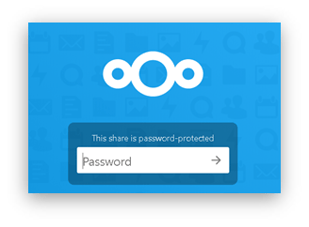
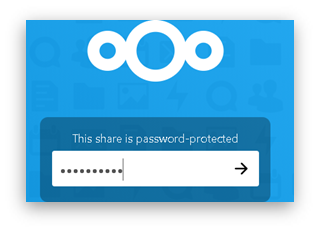
Wenn das Passwort falsch ist, erhalten Sie die folgende Meldung:
“Das Passwort ist falsch. Versuchen Sie es erneut.”
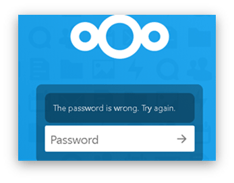
In diesem Fall versuchen Sie bitte Folgendes:
- Überprüfen Sie, ob Sie das Passwort korrekt eingegeben haben oder ob Sie es aus der E‑Mail kopieren; bitte stellen Sie sicher, dass Sie keine zusätzlichen Leerzeichen kopieren.
- Aktualisieren Sie die Seite und versuchen Sie es erneut, oder
- Löschen Sie die zuvor gespeicherten Passwörter für die Seite in den Browsereinstellungen, zusammen mit Cache und Cookies.
Wenn Sie weiterhin keinen Zugriff darauf haben, kontaktieren Sie bitte Ihren zugewiesenen Projektmanager.
3. Überprüfen Sie Ihr Material
Sobald Sie eingeloggt sind, erscheint ein Menü wie dieses:
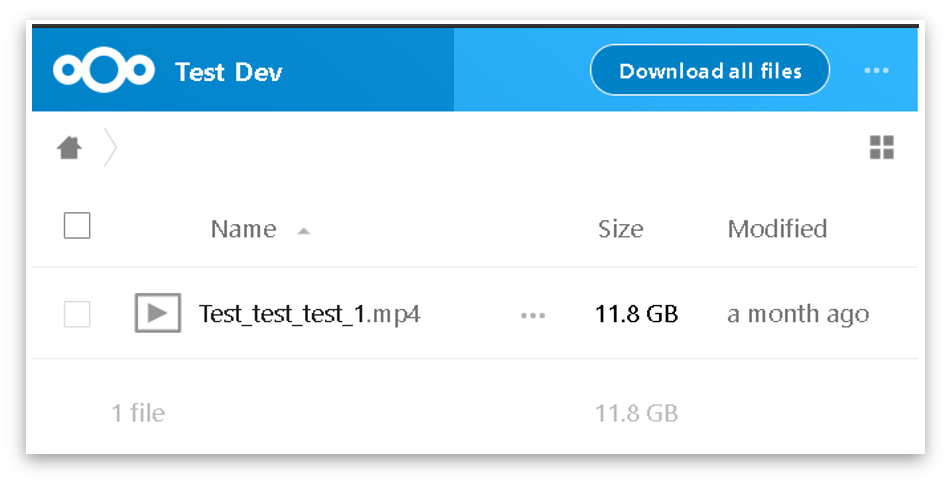
Klicken Sie auf den Dateinamen, um einen browserbasierten Player zu starten und Ihre Aufnahme anzusehen.
Sie können Ihre Aufnahme sofort überprüfen und Ihrem Projektmanager mitteilen, ob Sie Änderungen benötigen, bevor Sie die Aufnahme herunterladen.
4. Dateien herunterladen
Klicken Sie auf die drei Punkte neben der Dateigröße auf der rechten Seite, um die Download-Schaltfläche zu sehen.
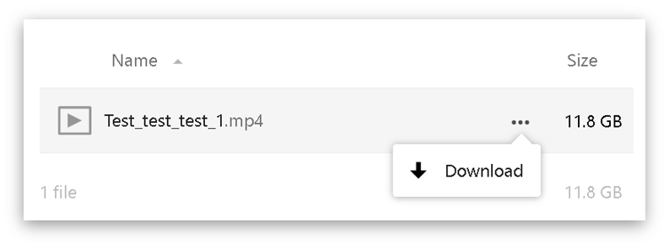
Dies öffnet das Download‑Popup, das Sie fragt, wo Sie die Dateien auf Ihrem PC, Laptop oder Mobilgerät speichern möchten.
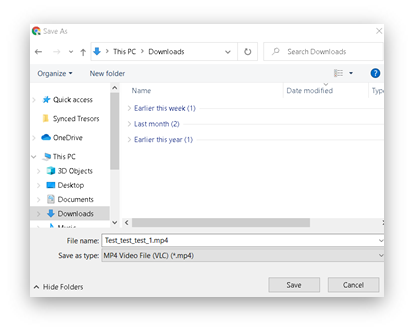
Wählen Sie aus, wo Sie es speichern möchten, und klicken Sie auf die Option “Speichern”, um Ihren Download zu starten.
- Bitte beachten Sie, dass die Geschwindigkeit des Downloads von der Dateigröße und Ihrer Netzwerkgeschwindigkeit abhängt. Vermeiden Sie das Herunterladen von Dateien, während Sie ein VPN verwenden.
- Wenn Ihr Netzwerk während der Dateiübertragung ausfällt oder Sie einen Stromausfall erleben, wird der Download gestoppt, aber Sie haben die Möglichkeit, ihn erneut zu starten.
Bitte kontaktieren Sie Ihren zugewiesenen Projektmanager, falls Sie Probleme haben.