Teilnehmer können Live-Remote-Simultandolmetschen, KI-Sprachübersetzung und/oder Untertitel über die Interprefy Mobile- oder Web-App nutzen oder direkt in einem Microsoft Teams-Meeting mit der Interprefy 'Inject'-Lösung.
In diesem Artikel
Wie Sie die Live-Übersetzungs- und Dolmetschdienste von Interprefy nutzen:
Wie greift man auf Interprefy’s Live‑Übersetzungs‑ und Dolmetschdienste über unsere Mobile‑ oder Web‑App zu?
Interprefy Mobile App
- Laden Sie die Interprefy Mobile App herunter, auf Ihrem Mobilgerät.
- Scannen Sie den QR-Code oder geben Sie das Veranstaltungstoken manuell ein, bereitgestellt vom Veranstaltungsorganisator. Wenn Sie das Veranstaltungstoken manuell eingegeben haben, klicken Sie auf 'Connect', um die Übersetzung zu erhalten.
- Wählen Sie Ihre bevorzugte Sprache für Audio und Untertitel.
Für detaillierte Schritt‑für‑Schritt‑Anleitungen besuchen Sie bitte unser Interprefy Mobile App Benutzerhandbuch.
Interprefy Web App
- Öffnen Sie den Veranstaltungslink oder geben Sie das Veranstaltungstoken manuell ein in Interprefy Web App. Veranstaltungslink und Token werden vom Veranstalter bereitgestellt.
- Klicken Sie auf die Audio‑ und Untertitel‑Umschalt‑Schaltflächen und wählen Sie Ihre bevorzugte Sprache aus.
Für detaillierte Schritt‑für‑Schritt‑Anleitungen besuchen Sie bitte unser Interprefy Web App für das Publikum – Benutzerhandbuch.
Es wird empfohlen, die neueste Version von Google Chrome oder Microsoft Edge Browser zu verwenden, um die Interprefy-Web-App zu nutzen.
Alle gesprochenen Inhalte werden in der vom Teilnehmer ausgewählten Sprache bereitgestellt.
Um ausschließlich der Übersetzung oder Interpretation zu lauschen, können die Teilnehmenden die originale Microsoft Teams-Anwendung oder den Browser‑Tab stummschalten — während alle visuellen Inhalte auf der Veranstaltungsoberfläche sichtbar bleiben.
Wie Sie auf Interprefy’s Live‑Übersetzungs‑ und Dolmetschdienste direkt innerhalb von Microsoft Teams zugreifen
Mit Interprefy's 'Inject'-Integrationslösung können Teilnehmende Remote‑Simultandolmetschen und KI‑Sprachübersetzung direkt innerhalb eines Microsoft‑Teams‑Meetings nutzen.
- Nehmen Sie am Meeting teil
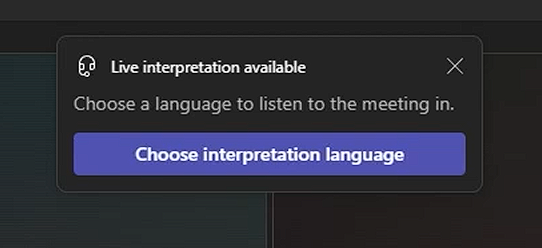
- Wählen Sie Ihre bevorzugte Sprache - indem Sie im Pop-up-Fenster 'Choose interpretation language' klicken, wenn Sie dem Microsoft Teams-Meeting beitreten.
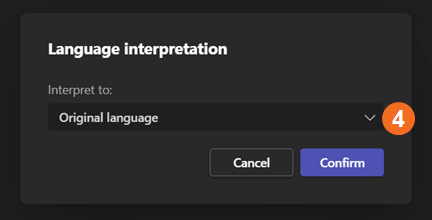
Oder alternativ klicken Sie auf 'Mehr' (1) in der Navigationsleiste, fahren Sie mit der Maus über 'Sprache und Sprache' (2) und klicken dann auf 'Interpretationssprache' (3). Das Pop-Up-Fenster für die Sprachinterpretation wird angezeigt, in dem Sie Ihre bevorzugte Sprache (4) auswählen und bestätigen können. 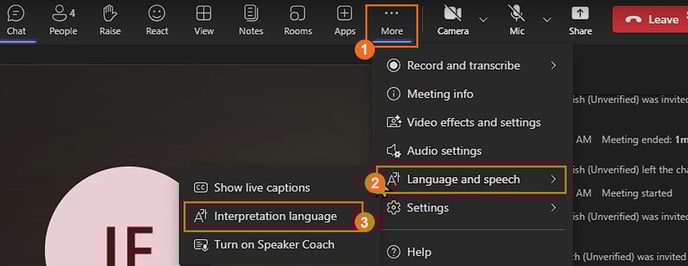
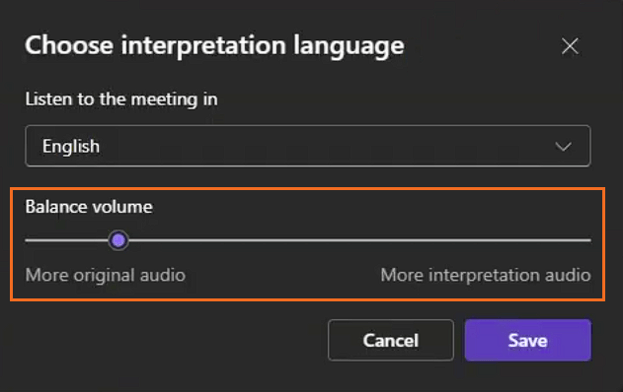
Zusätzlich können die Teilnehmenden beim Auswählen einer Sprache das Lautstärgebalance zwischen dem Meeting-Audio und der Übersetzung mit dem Schieberegler 'Balance volume' anpassen.