
Bevor Sie beginnen
- Gerät - Verwenden Sie einen Desktop- oder Laptop-Computer. Vermeiden Sie die Nutzung von Smartphones, iPads oder Tablets.
- Internet Verbindung - Empfohlene Bandbreite von 5 bis 10 Mbit/s Auf/Ab oder höher. Ethernet-Verbindung wird empfohlen.
- Empfohlene Browser - Neueste Version von Google Chrome oder Microsoft Edge
Zuletzt aktualisiert: Dezember 2024
Anmelden
- Öffnen Sie Ihren Internetbrowser und geben Sie den Interprefy-Link ein, den Sie erhalten haben.
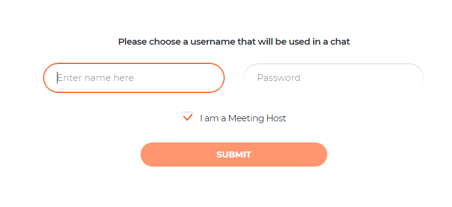
- Klicken Sie das “Ich bin ein Meeting-Host”-Feld an und geben Sie Ihren Namen und das Passwort ein.
Pre-Call-Test
Wenn es für Ihr Meeting aktiviert ist, werden Sie anschließend aufgefordert, Ihre Audio‑ und Videoeinstellungen auf einer Vorab‑Testseite festzulegen und zu testen.
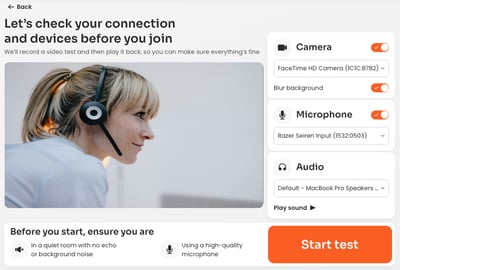
- Kamera - Wählen Sie Ihre Webcam, schalten Sie Ihre Kamera ein/aus und verwischen Sie Ihren Hintergrund
- Mikrofon - Wählen Sie Ihr Mikrofon aus. Schalten Sie Ihr Mikrofon ein/aus
- Audio - Wählen Sie Ihr Audioausgabegerät aus. Klicken Sie auf "play sound" , um die korrekte Audioausgabe zu testen und hören Sie sich Ihre aufgezeichnete Sprachprobe an, um zu erfahren, wie Sie in der Sitzung klingen werden.
- Klicken Test starten um Ihr Video, Audio und Ihre Netzwerkverbindung zu testen
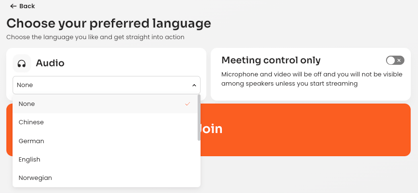
- Audio - Wählen Sie die Sprache, in der Sie die Interpretation hören möchten. Wählen Sie Keine, um die Originalsprache (Bodensprache) zu hören.
- Nur Meeting-Steuerung - Klicken Sie, um den Anruf ohne Audio oder Video zu betreten, um als Manager des Meetings beizutreten, Teilnehmer aufzunehmen und den Chat zu überwachen.
- Klicken Beitreten um das Meeting zu betreten
Hinweis: Die Standardkonfiguration erlaubt pro Besprechung nur 4 Hosts anzumelden, und es können insgesamt 8 Streams im Raum vorhanden sein.
Anrufeinstellungen
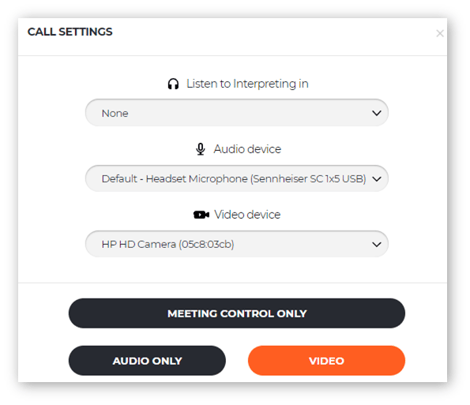
Wenn Sie die Plattformübersicht nach Ihrem Testanruf nicht sehen, müssen Sie den Browser neu laden. Ein Pop-up-Fenster wird Sie dann auffordern, Ihre Anrufeinstellungen für das Meeting anzupassen.
- Wählen Sie die Sprache, die Sie hören möchten
- Wählen Sie Ihr Audiogerät aus
- Wählen Sie Ihr Videogerät aus
- Wählen Sie, wie Sie sich verbinden möchten:
- Nur Sitzungssteuerung: ohne Audio und Video (wählen Sie diese Option, wenn Sie nur Teilnehmer und den Chat verwalten möchten)
- Nur Audio: kein Video
- Video: mit Video und Audio
Alle Teilnehmenden werden benachrichtigt, wenn der Host dem Meeting beitritt, oder beim Anmelden, falls bereits ein Host im Meeting ist.
Hinweis: Wenn der Host ist nicht eingeloggt ist, haben die Sprecher kein ‘’Green Hand’’ Symbol, um das Wort zu ergreifen und am Event teilzunehmen.
Plattformansicht
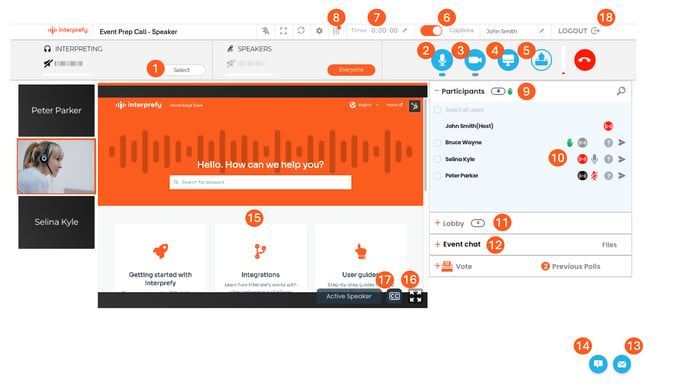
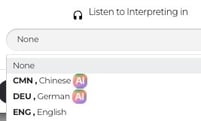
- Wählen Sie Ihre bevorzugte Sprache - Oder wählen Sie "keine" aus, um die Sprache des Bodens zu hören. Wenn Sie Sprachen mit KI-Sprachübersetzung in Ihrer Veranstaltung haben, wird ein KI-Symbol daneben angezeigt:
- Mikrofon - Schalten Sie Ihr Mikrofon ein/aus.
- Webcam - Schalten Sie Ihre Webcam ein/aus.
- Bildschirmfreigabe - Teilen Sie Ihren gesamten Bildschirm, Anwendungsfenster oder Browser-Tab. Bitte beachten Sie, dass Interprefy Connect Pro das Teilen von Audio nicht ermöglicht, wenn ein Bildschirm, ein Dokument oder ein Tab freigegeben wird. Siehe die nächste Option, wenn Sie ein Video mit Audio teilen möchten.
- Hochladen und Abspielen von voraufgezeichnetem Video - Verwenden Sie diese Option, um Video mit Audio zu teilen.
- Untertitel - Wenn es in Ihrer Veranstaltung aktiviert ist, schalten Sie die Untertitel ein/aus.
- Timer - Sie können einen Countdown aktivieren, um den Beginn des Treffens zu markieren, indem Sie auf Timer klicken und "Meeting Start Time" auswählen.
- Tonsteuerungen - Passen Sie die Bass‑ und Höhenpegel an oder lassen Sie den Clarifier die besten Einstellungen auswählen, um den Klang klarer zu machen. Erfahren Sie mehr über Interprefy Clarifier hier.
- Alle Teilnehmerliste- Zeigt, wer im Meeting ist.
- Teilnehmer'status und Steuerung - Symbole zeigen die Sprechrechte der Teilnehmenden an und erteilen bzw. entziehen einem Teilnehmenden die Berechtigung.
- Lobby - Wenn die Lobby für Ihre Veranstaltung aktiviert ist, können Sie hier Teilnehmer ansehen und zulassen.
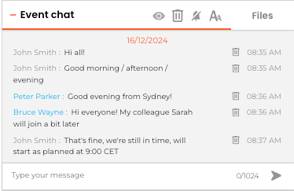
- Veranstaltungs-Chat - Kommunizieren Sie mit allen Teilnehmern und Dateien teilen.
- Privater Chat mit Teilnehmern - Kommunizieren Sie privat mit den Teilnehmern.
- Remote-Support-Hilfeschat - Stellen Sie Fragen, geben Sie Kommentare ab und/oder lösen Sie technische Probleme.
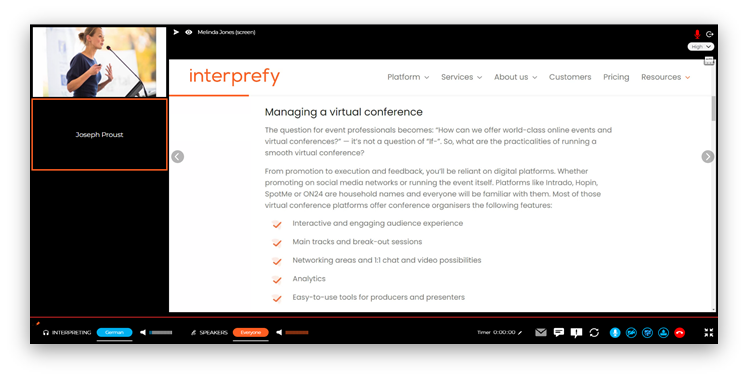
- Hauptbild auf dem Bildschirm - Wenn "Aktiver Sprecher" ist AN, der Teilnehmer, der auf dem Podium spricht, wird auf dem Bildschirm vergrößert angezeigt. Wenn der "Aktiver Sprecher" ausgeschaltet ist, kann der Gastgeber wählen, welches Video vergrößert werden soll, indem er auf das Video klickt.
- Vollbildmodus - Vollbildmodus aktivieren/beenden.
- Untertitel auswählen - Wählen Sie Ihre bevorzugte Sprache für Untertitel.
- Abmelden - Trennt Sie von der Plattform.
Erweiterte Funktionen
Wie Sie Ihren Bildschirm, einen Tab oder ein Dokument teilen
- Wählen Sie das Bildschirmfreigabe-Symbol (1)
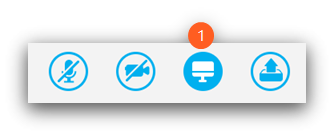
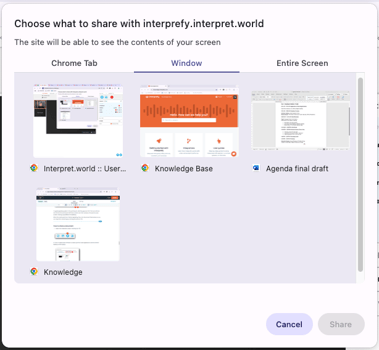
3. Wählen Sie das Dokument oder das Anwendungsfenster aus den bereitgestellten Optionen. Denken Sie daran, die Datei oder Anwendung zu öffnen, die Sie teilen möchten.
Wie Sie ein vorab aufgezeichnetes Video abspielen
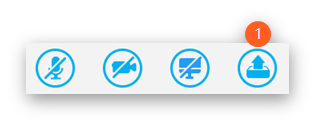
- Wählen Sie die Interprefy-Upload-Video-Schaltfläche (1)
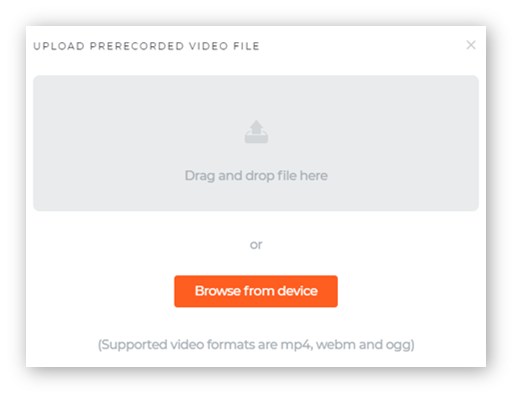
- Laden Sie das Video hoch, indem Sie die Videodatei von Ihrem Computer in das Interprefy-Fenster ziehen, ODER die Videodatei auf Ihrem Computer finden und hochladen.
-
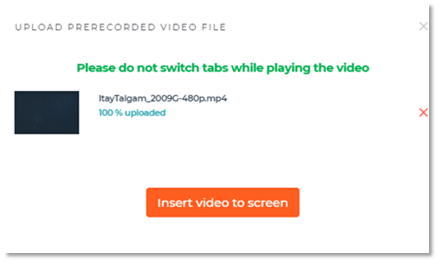
Sobald das Video hochgeladen ist, klicken Sie auf die Schaltfläche Video auf dem Bildschirm einfügen
-
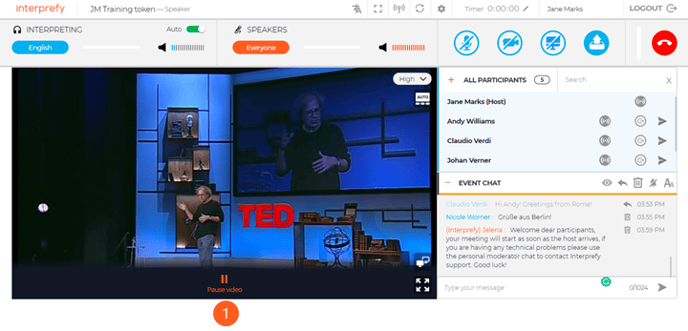
Das hochgeladene Video startet sofort. Klicken Sie auf das Pausensymbol (1) im unteren Teil des Videobildschirms, wenn Sie es pausieren möchten.
Wenn Sie Probleme haben, überprüfen Sie bitte Folgendes:
- Chrome-Browser ist auf dem neuesten Stand
- Hardwarebeschleunigung ist deaktiviert in Chrome-Einstellungen.
Untertitel
Klicken Sie auf die drei vertikalen Punkte, um die Untertitel in einem neuen Fenster zu öffnen. Auf diese Weise können Sie mehrere Sprachen auswählen, wenn Sie Untertitel in mehr als einer Sprache verfolgen möchten. Sie können die Untertitel auch im .txt-Format herunterladen.

Auswahl eines Timers
Schalten Sie die Stunden und Minuten um, um Ihren gewünschten Countdown einzustellen, der anschließend allen Teilnehmern angezeigt wird.
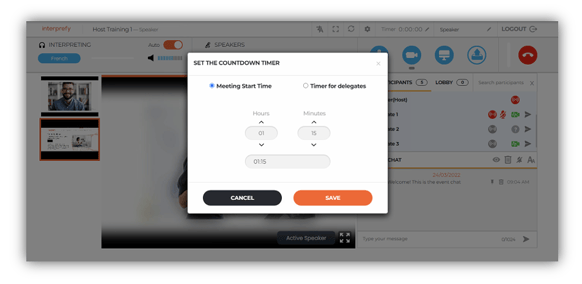
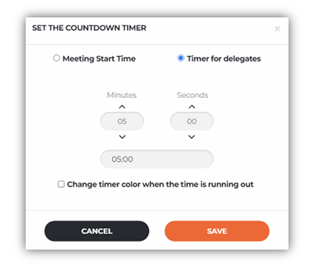
Wählen Sie die zweite Option, wenn Sie für Delegierte einen Timer einstellen möchten, falls Sie beispielsweise sie über einen bestimmten Zeitrahmen informieren möchten, in dem sie ihre Präsentation halten sollen. Sie können die Timer‑Farbe auch ändern, wenn die Zeit abläuft, wodurch der Timer rot wird.
Teilnehmenden' Status und Kontrolle
Standardmäßig sind alle Veranstaltungsteilnehmer stummgeschaltet, bis das Streaming vom Veranstaltungsleiter erlaubt und aktiviert wird.
Neben jedem Teilnehmer können Sie verschiedene Symbole sehen, die deren aktuellen Status anzeigen. Verwenden Sie diese Symbole, um Berechtigungen wie das Rederecht, den Mikrofonzugriff zu gewähren oder zu entziehen oder um Teilnehmer aus dem Meeting abzumelden.
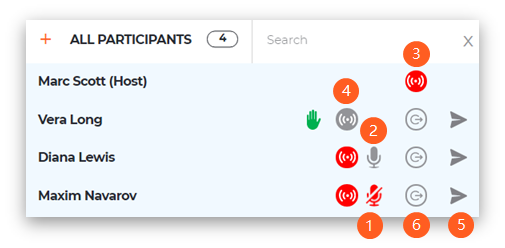
- Der Teilnehmer ist stummgeschaltet. Klicken Sie darauf, um den Teilnehmer wieder zu aktivieren.
- Der Teilnehmer ist nicht stummgeschaltet. Klicken Sie darauf, um den Teilnehmer stummzuschalten.
- Der Teilnehmer ist "on-air" /hat Zugang zum Podium. Klicken Sie, um den Teilnehmer vom Podium zu entfernen.
- Der Teilnehmer hat keinen Zugang zur Bühne. Klicken Sie darauf, um dem Teilnehmer Zugang zur Bühne zu gewähren.
- Sendet eine direkte Nachricht an den Teilnehmer.
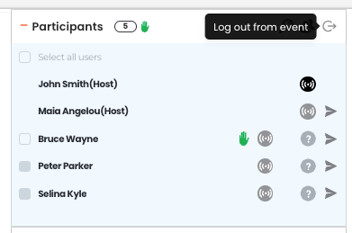
- Meldet Teilnehmenden ab von der Plattform.
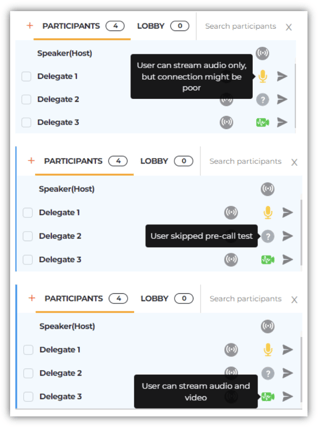
Teilnehmer' Audio- und Videoqualität
Wenn der Pre-Call-Test aktiviert ist, können Sie auch die Audio- und Videoqualität der Teilnehmer sehen.
Bearbeiten der Namen der Teilnehmenden
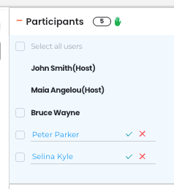
Wenn diese Option aktiviert ist, können Sie die Namen der Teilnehmenden ändern, indem Sie auf das Stiftsymbol neben ihrem Namen klicken.
Wie man Teilnehmenden den Zugang zum Floor gewährt
Standardmäßig sind Audio-, Video- und Bildschirmfreigabe‑Symbole für Teilnehmer ausgegraut, und sie müssen auf das Symbol "grüne Hand" klicken, wenn sie eingreifen möchten.
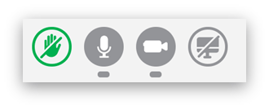
Sie sehen dann das Symbol "grüne Hand" (1) neben dem Namen des Teilnehmers:
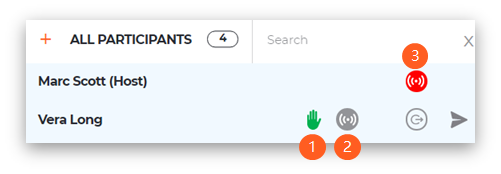
Um dem Teilnehmer Sprechrechte zu gewähren, klicken Sie auf das graue Symbol (2). Das Symbol wird rot (3) und der Teilnehmer hat sofort die Kontrolle über seine Kamera, sein Mikrofon und die Bildschirmfreigabefunktionen.
Wenn der Teilnehmer das Sprechen beendet hat, kann er sich selbst trennen oder Sie können das Streaming stoppen, indem Sie das rote Symbol (3) anklicken.
Lobby-Funktion
Wenn die Lobby aktiviert ist, können Sie Teilnehmende einzeln oder alle auf einmal zulassen oder ablehnen, indem Sie auf Select all users klicken.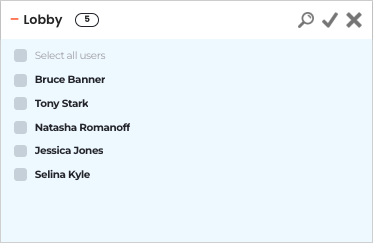
Teilnehmer sehen eine Nachricht, während sie warten, und diese Nachricht kann im Backend angepasst werden.
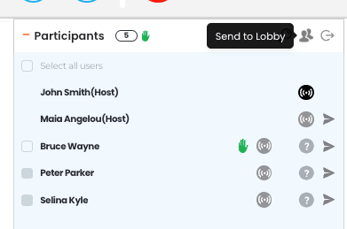
Sobald alle Teilnehmenden angezeigt werden, ist es möglich, Teilnehmende auszuwählen, um sie bei Bedarf zurück in die Lobby zu schicken oder sie vom Event abzumelden.
 |
 |
Wie man eine Datei teilt
Wenn diese Option aktiviert ist, können Hosts Dateien mit anderen Delegierten, Dolmetschern und/oder Teilnehmern über den Veranstaltungs‑Chat (1) teilen und auf die Registerkarte "Dateien" klicken.
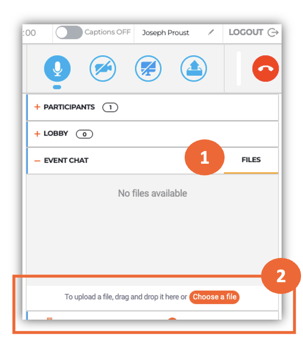
Dateien können entweder per Drag & Drop in den "Drag and Drop"-Bereich (2) gezogen oder durch Klicken auf "Datei auswählen" hochgeladen werden. Wenn Sie mehrere Dateien teilen möchten, laden Sie sie bitte einzeln hoch, da jede Datei vorverarbeitet werden muss.
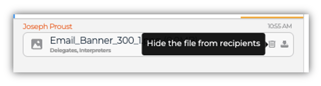
Klicken Sie einmal auf das Papierkorbsymbol, um die Datei vor den Teilnehmern zu verbergen, und klicken Sie erneut, um die Datei zu entfernen.
Die maximale Größe jeder zu teilenden Datei beträgt 50 Mb. Alle gängigen Dateitypen werden unterstützt.
Aus Sicherheitsgründen werden die folgenden Dateitypen nicht unterstützt:
.ade, .adp, .apk, .appx, .appxbundle, .bat, .cab, .chm, .cmd, .com, .cpl, .dll, .dmg, .ex, .ex_, .exe, .hta, .ins, .isp, .iso, .jar, .js, .jse, .lib, .lnk, .mde, .msc, .msi, .msix, .msixbundle, .msp, .mst, .nsh, .pif, .ps1, .scr, .sct, .shb, .sys, .vb, .vbe, .vbs, .vxd, .wsc, .wsf, .wsh
Vollbildansicht
Im Vollbildmodus sind alle Funktionen sichtbar, außer "Alle Teilnehmerliste"
Wechsel der Bodensprachen in Interprefy Connect Pro
Für Veranstaltungen mit mehreren Bodensprachen, die die KI-Lösungen von Interprefy's nutzen, muss die Plattform auf die gerade gesprochene Sprache eingestellt werden. Dies kann automatisch mit KI-gestützter Technologie oder manuell durch den Veranstaltungs-Host oder professionelle Dienste. Die Auswahl der richtigen Bodensprache stellt sicher, dass Interprefy’s Live-KI-Sprachübersetzung und Untertitel für alle Teilnehmenden genau sind.
Automatischer Sprachwechsel
Wenn Ihre Veranstaltung automatische Spracherkennung, wird die gesprochene Bodensprache durch KI‑gestützte Technologie erkannt und automatisch ausgewählt. Dies eliminiert die Notwendigkeit manueller Eingriffe und ermöglicht reibungslose, nahtlose Sprachwechsel während des Meetings.
Manuelle Sprachumschaltung
Wenn ein manueller Wechsel erforderlich ist, können Sie die Bodensprache direkt von der Interprefy-Host-Oberfläche:
-
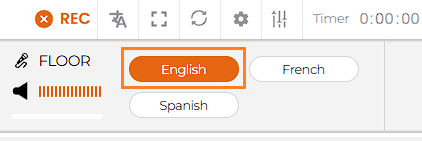
Auf der Connect Pro Host-Oberfläche sehen Sie im Abschnitt Boden/Sprecher die verfügbaren Sprachen, die ausgewählt werden können.
-
Wählen Sie die Sprache aus, die derzeit auf dem Floor gesprochen wird.
Indem Sie sicherstellen, dass die korrekte Bodensprache ausgewählt ist — ob automatisch oder manuell —, tragen Sie dazu bei, die Genauigkeit der Echtzeit‑KI‑Übersetzung und Untertitel für alle Teilnehmenden zu gewährleisten.