
Bevor Sie beginnen
- Internet Verbindung - Empfohlene Bandbreite von 5 bis 10 Mbit/s Auf/Ab oder höher. Ethernet-Verbindung wird empfohlen.
- Empfohlen Browser - Neueste Version von Google Chrome oder Microsoft Edge
- Optimale Klangqualität sicherstellen - Beide Dolmetscher und KI benötigen hochwertige Audioeingaben, um Ihre Nachricht ohne Unterbrechungen zu interpretieren. Wählen Sie eine ruhige Umgebung ohne Hintergrundgeräusche und verwenden Sie ein qualitativ hochwertiges, per USB angeschlossenes Mikrofon oder Headset.
Zuletzt aktualisiert: Dezember 2024
Anmelden
- Öffnen Sie Ihren Internetbrowser, geben Sie den bereitgestellten Interprefy-Link ein und klicken Sie auf "zu meiner Sitzung", um zu bestätigen.
- Alternativ, besuchen Sie https://interpret.world, geben Sie Ihr bereitgestelltes Veranstaltungstoken ein und klicken Sie "zu meiner Sitzung" zur Bestätigung.
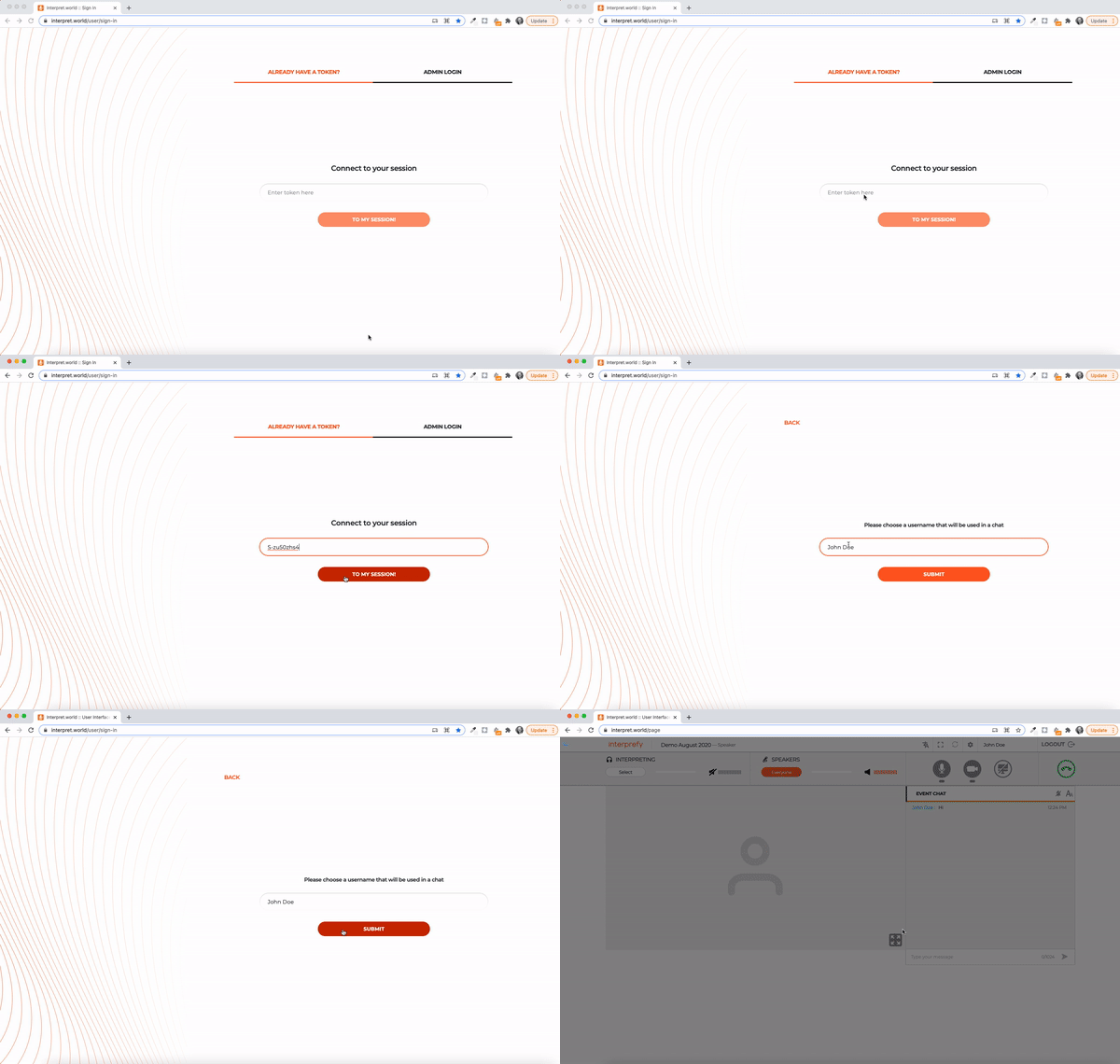
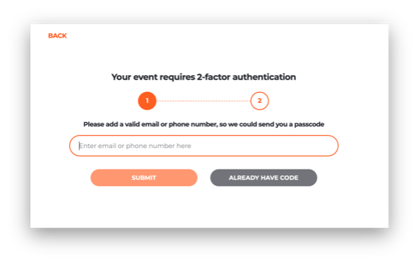
Wenn die Zwei-Faktor-Authentifizierung für Ihre Veranstaltung aktiviert ist
- Geben Sie Ihre registrierte E‑Mail‑Adresse oder Mobiltelefonnummer (Format: +41 79 1234567) ein, um einen Bestätigungscode zu erhalten:
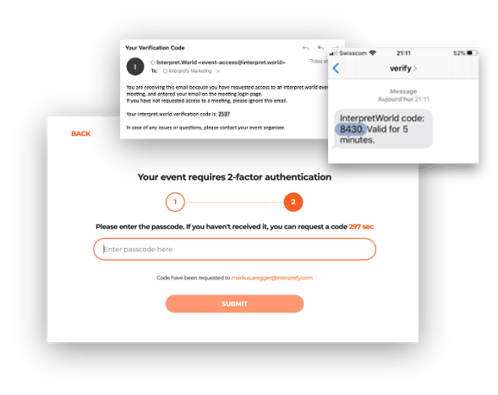
- Geben Sie den Verifizierungscode ein, den Sie per E‑Mail oder SMS erhalten haben, und klicken Sie auf "Absenden":
Wenn der Pre‑Call‑Test aktiviert ist
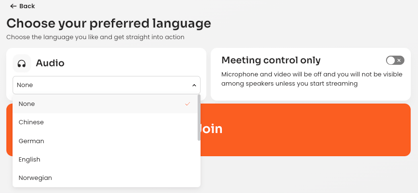
Wenn es für Ihr Meeting aktiviert ist, werden Sie anschließend aufgefordert, Ihre Audio‑ und Videoeinstellungen auf einer Vorab‑Testseite festzulegen und zu testen.
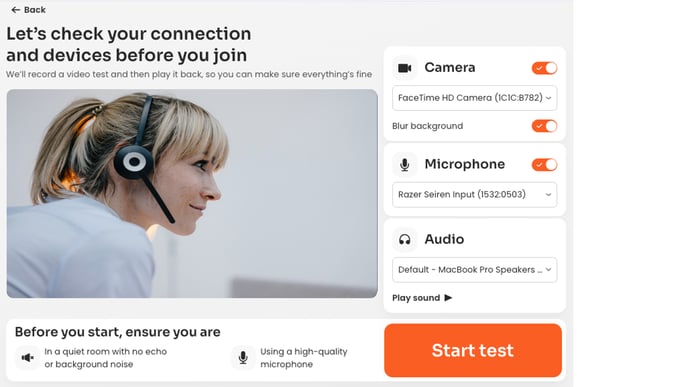
- Kamera - Wählen Sie Ihre Webcam, schalten Sie Ihre Kamera ein/aus und verwischen Sie Ihren Hintergrund
- Mikrofon - Wählen Sie Ihr Mikrofon aus. Schalten Sie Ihr Mikrofon ein/aus
- Audio - Wählen Sie Ihr Audioausgabegerät aus. Klicken Sie auf "play sound" , um die korrekte Audioausgabe zu testen und hören Sie sich Ihre aufgezeichnete Sprachprobe an, um zu erfahren, wie Sie in der Sitzung klingen werden.
- Klicken Test starten um Ihr Video, Audio und Ihre Netzwerkverbindung zu testen
- Audio - Wählen Sie die Sprache, in der Sie die Interpretation hören möchten. Wählen Sie Keine, um die Originalsprache (Bodensprache) zu hören.
Wenn der Pre-Call-Test nicht aktiviert ist
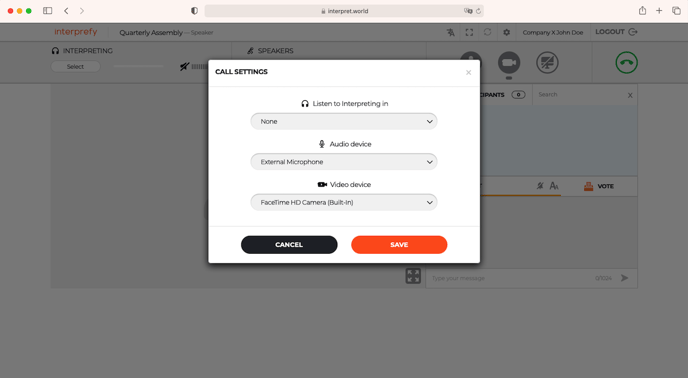
Ein Pop-up-Fenster fordert Sie auf, Ihre Anrufeinstellungen für das Meeting anzupassen.
- Wählen Sie Ihre Sprache für die Audio-Interpretation
- Wählen Sie Ihr Audiogerät aus
- Wählen Sie Ihr Videogerät aus
- Klicken Sie "Speichern", um dem Meeting beizutreten.
Wenn die Lobby aktiviert ist
Der Sitzungsleiter kann eine Lobby aktivieren, die Teilnehmer als Warteraum nutzen können, bis die Sitzung beginnt.
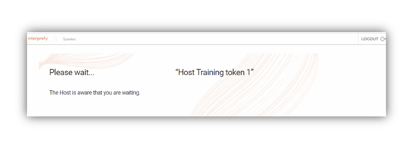
Der Sitzungsleiter kann Teilnehmer jederzeit während des Meetings oder der Veranstaltung zulassen oder ablehnen.
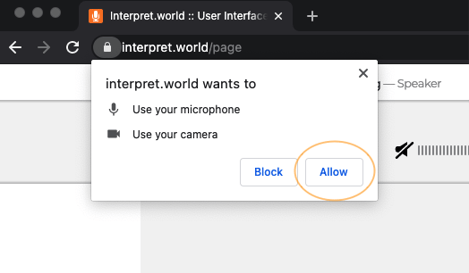
Berechtigungen: Als Erstbenutzer müssen Sie Ihrem Browser erlauben, für die Sitzung auf Ihr Mikrofon und Ihre Kamera zuzugreifen, indem Sie im Browser‑Popup auf "Zulassen" klicken.
Übersicht der Plattformfunktionen
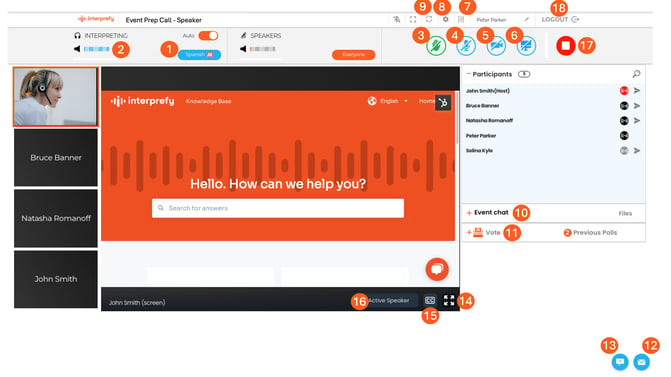
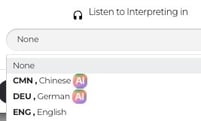
- Wählen Sie Ihre bevorzugte Sprache - Oder wählen Sie "keine", um die Originalsprache zu hören. Wenn Sie Sprachen mit KI‑Sprachübersetzung in Ihrer Veranstaltung haben, wird ein KI‑Symbol neben ihnen angezeigt:
- Lautstärke - Passen Sie die Lautstärke der Interpretation an
- Heben Sie die Hand, um das Wort zu erfragen - Klicken Sie auf das grüne Hand-Icon, um das Wort zu übernehmen und warten Sie auf die Genehmigung
- Mikrofon - Mikrofon AN/AUS
- Webcam - Schalten Sie die Webcam AN/AUS
- Bildschirmfreigabe - Teilen Sie den gesamten Bildschirm, das Anwendungsfenster oder den Browser-Tab
- Tonsteuerungen - Passen Sie die Bass‑ und Höhenpegel an oder lassen Sie den Clarifier die besten Einstellungen auswählen, um den Klang klarer zu machen. Erfahren Sie mehr über Interprefy Clarifier hier.
- Einstellungen – Ändern Sie Audio- und Videoeinstellungen. Klicken Sie auf das Bleistiftsymbol neben Ihrem Namen, um Ihren Namen zu bearbeiten
- Alle Leitungen neu starten - Aktualisieren Sie Ihre Verbindung, wenn Sie Audio-/Video-Probleme haben (wird die Verbindung trennen und nach etwa 2 Sekunden wiederherstellen)
- Event-Chat - Verwenden Sie, falls verfügbar, um alle Veranstaltungsteilnehmer anzusprechen sowie die vom Veranstaltungsleiter geteilten Dateien anzusehen und herunterzuladen
- Abstimmen - An Umfragen teilnehmen, falls verfügbar
- Privater Chat - Senden Sie eine private Nachricht an einzelne Teilnehmer
- Remote-Support-Chat - Melden Sie technische Probleme direkt beim Remote-Support-Team
- Vollbildmodus - Vollbildmodus aktivieren/deaktivieren
- Untertitel auswählen - Wählen Sie Ihre bevorzugte Sprache für Untertitel.
- Aktiver Sprecher – Standardmäßig aktiviert, zeigt es ein größeres Bild des aktiven Sprechers und alle anderen Sprecher in kleineren Videos an der Seite
- Streaming beenden - Streaming beenden, wenn Sie mit dem Sprechen fertig sind (trennt Sie nicht vom Meeting)
- Abmelden – Verbindung zum Meeting trennen
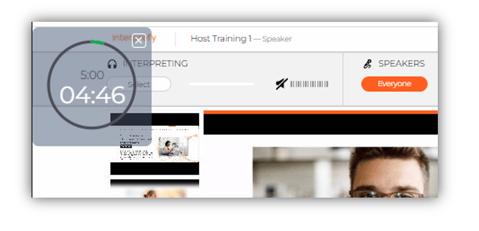
Technischer Support: Wenn Sie während des Meetings technischen Support benötigen, klicken Sie auf das Chat‑Symbol (13), um eine Direktnachricht an das Remote‑Support‑Team zu senden.
Selbstdiagnose: Klicken Sie auf das Symbol "Restart All Lines" (9), um Ihre Verbindung kurzzeitig zu aktualisieren. Ihre Einstellungen und Präferenzen bleiben unverändert.
Erweiterte Funktionen
Hand heben, um das Wort zu erhalten
Standardmäßig sind alle Veranstaltungsteilnehmer stummgeschaltet, bis das Streaming vom Veranstaltungsleiter erlaubt und aktiviert wird.
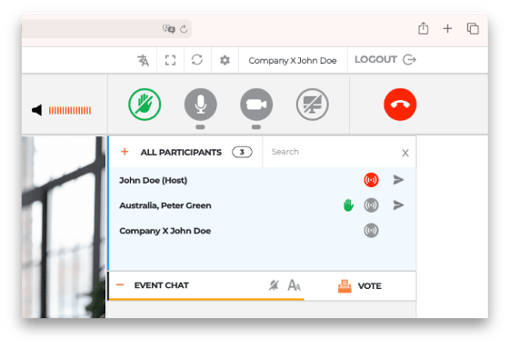
- Um die Rede zu übernehmen, klicken Sie auf das grüne Hand‑Symbol in der Navigationsleiste und warten Sie auf die Genehmigung.
- Die Teilnehmerliste zeigt den Status der Rednerwarteschlange an:
|
|
Teilnehmer streamt gerade |
 |
Teilnehmer streamt derzeit nicht |
 |
Der Teilnehmer hat um das Wort gebeten |

Wie man an einer Umfrage teilnimmt
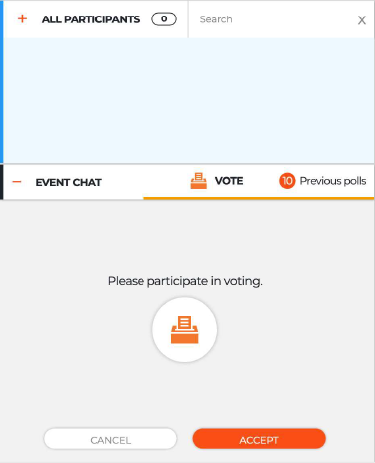
Wenn Umfragen und Abstimmungen für Ihre Veranstaltung aktiviert sind, sehen Sie einen "Abstimmen"-Tab neben dem Chat-Tab der Veranstaltung.
- Um an der Umfrage teilzunehmen, müssen Sie auf "Akzeptieren" klicken, bevor Ihnen die vom Gastgeber gestellte Frage angezeigt wird.
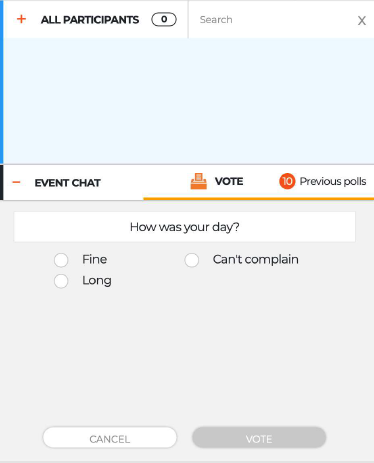
- Wählen Sie Ihre Antwort oder Antworten (falls es sich um eine Mehrfachauswahlfrage handelt) und klicken Sie auf "Abstimmen", um Ihre Stimme abzugeben.
Untertitel
Klicken Sie auf die drei vertikalen Punkte, um die Untertitel in einem neuen Fenster zu öffnen. Auf diese Weise können Sie mehrere Sprachen auswählen, wenn Sie Untertitel in mehr als einer Sprache verfolgen möchten. Sie können die Untertitel auch im .txt-Format herunterladen.

Klicken Sie hier um mehr darüber zu erfahren, wie Untertitel bei Interprefy funktionieren.