
In diesem Artikel finden Sie Informationen über das RRR Protocol, häufige Probleme mit Ihrem Mikrofon und häufige Probleme mit der Benutzeroberfläche mit denen Sie sich vertraut machen können.
Als Faustregel im Falle von Problemen während einer laufenden Aufgabe, Übergabe an Ihren Partner und, als passiver Dolmetscher, Kontaktieren Sie den Remote‑Support im Interpreter‑Partner‑Chat oder im Remote‑Support‑Chat:
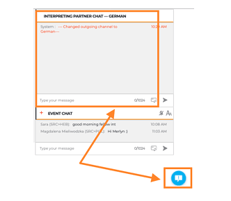
Der Remote-Support kann Ihnen bei den meisten gängigen Problemen helfen oder Sie informieren, ob das Problem global ist oder nur bei Ihnen auftritt.
Das RRR-Protokoll
Es gibt drei Aktionen, die Sie ergreifen können, um die meisten Probleme auf der Plattform zu lösen, die als die drei Rs oder RRR-Protokoll bekannt sind:
- Alle Leitungen neu starten
- Laden Sie Ihren Browser neu
- Browser neu öffnen
Alle Leitungen neu starten (RAL)
Klicken Sie auf die beiden halbkreisförmigen Pfeile 🔄 in der oberen Leiste der Soft-Konsole von Interprefy's:
Dies wird Ihre Verbindung aktualisieren und Sie innerhalb von 3‑5 Sekunden zum Soft‑Console zurückführen, ohne dass Sie das Token oder Ihren Namen erneut eingeben müssen.
Browser neu laden
Falls RAL das Problem nicht gelöst hat, ist der nächste Schritt, Ihren Browser neu zu laden. Sie finden einen halbkreisförmigen im Uhrzeigersinn zeigenden Pfeil ⟳ in der Adressleiste Ihres Google Chrome- oder Microsoft Edge-Browsers:
Dies wird Ihren Browser aktualisieren, ohne dass Sie das Token oder Ihren Namen erneut eingeben müssen, aber es wird Sie auffordern, Ihre Eingangs- und Ausgangssprachen auszuwählen. Dieser Schritt dauert in der Regel 5 bis 10 Sekunden.
Browser neu öffnen
Wenn das Neuladen des Browsers das Problem nicht gelöst hat, besteht der nächste Schritt darin, die Browserdaten zu bereinigen und den Browser erneut zu öffnen.
Eine schnelle Möglichkeit, die Browserdaten zu bereinigen auf Google Chrome und Microsoft Edge besteht darin, STRG H auf Ihrem Windows‑Computer oder COMMAND Y auf Ihrem Mac‑Computer zu drücken. Dies wird den Verlauf Ihres Browser's öffnen und Sie finden eine Option, die Browserdaten auf dem Bildschirm zu bereinigen oder zu löschen, wie in diesem Beispiel für Google Chrome:
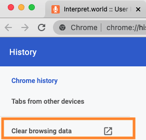
Nachdem Sie die Daten gelöscht haben, schließen Sie Ihren Browser und öffnen ihn erneut. Stellen Sie sicher, dass Ihr Browser geschlossen, nicht nur minimiert, um sicherzustellen, dass die Änderungen übernommen wurden. Eine schnelle Möglichkeit ist, ALT f4 auf Ihrem Windows-Computer oder COMMAND Q auf Ihrem Mac-Computer zu drücken.
Dieser Schritt erfordert, dass Sie das Token und Ihren Namen erneut eingeben sowie Ihre Eingabe‑ und Ausgabesprachen auswählen. Dieser Schritt dauert in der Regel länger, von 30 Sekunden bis zu ein paar Minuten, abhängig von der Leistung Ihres Computers und Ihrer Vertrautheit mit diesem Verfahren.
Eine schnellere Alternative zu dieser Methode besteht darin, Ihren aktuellen Browser zu schließen und die Soft-Konsole von Interprefy's in einem anderen Browser zu öffnen. Dies erfordert, dass Sie das Token und Ihren Namen erneut eingeben und Ihre Eingangs‑ und Ausgangssprachen auswählen, aber Sie überspringen den längsten Schritt im Prozess, nämlich das Löschen des Browser‑Verlaufs.
Falls das RRR‑Protokoll das Problem nicht gelöst hat, können Sie versuchen, Ihren Computer, Ihren Router oder beides neu zu starten, bevor Sie zum Notfallprotokoll.
Probleme mit Ihrem Mikrofon
Ein klassischer Fehlerbehebungstipp ist das Trennen Ihres Mikrofons oder Headsets und das erneute Anschließen, sogar das Ausprobieren eines anderen USB-Ports an Ihrem Computer, wenn Ihr Gerät per USB verbunden ist.
Stellen Sie stets sicher, dass Sie andere Anwendungen schließen die möglicherweise Zugriff auf Ihr Mikrofon haben, wie z. B. Zoom, Skype, WhatsApp oder Whereby. Wenn Sie darauf zugreifen müssen, empfehlen wir Ihnen, ein anderes Gerät wie Ihr Smartphone oder Tablet zu verwenden.
Manchmal ist Ihr Mikrofon muss möglicherweise im Browser erlaubt werden erneut, zum Beispiel nach einem Browser-Update oder einem neuen Mikrofon oder Headset. Um den Mikrofonzugriff zu erlauben, klicken Sie auf das Schloss‑Symbol , das Sie in der Adressleiste Ihres Browsers finden, und stellen Sie sicher, dass das Mikrofon auf "Allow" gesetzt ist:
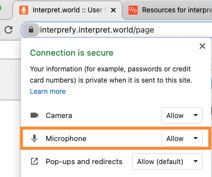
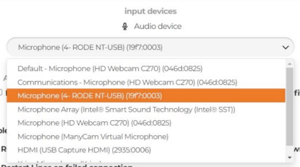
Es kann auch vorkommen, dass die Soft‑Konsole von Interprefy ein anderes Mikrofon auswählt als das, das Sie verwenden möchten, zum Beispiel wenn Sie mehrere Geräte installiert haben.
Um sicherzustellen, dass das richtige Mikrofon ausgewählt ist, ist der erste Schritt, Ihr Mikrofon stummzuschalten, da die Plattform sonst keine Änderungen zulässt. Klicken Sie dann auf das Zahnrad‑Symbol ⚙️ in der oberen Leiste von Interprefy's Soft‑Konsole:

Sie können dann Ihr korrektes Mikrofon im Dropdown‑Menü unter Audio‑Gerät auswählen:
Zusätzlich, schauen Sie sich diesen Artikel an, wie Sie die Geräte auf Ihrem Windows- oder Mac-Computer anpassen, insbesondere wenn Sie ein neues Mikrofon oder Headset verwenden, und schauen Sie sich diesen Artikel zu Tipps zu Klang und Mikrofon für Redner.
Probleme mit Schnittstelle und Plattform
Manchmal können die Schaltflächen und Steuerelemente in der Benutzeroberfläche auf Ihrem Computer anders aussehen als auf den hier beschriebenen Bildern oder während Ihrer Schulung. Dies kann passieren, wenn Ihr Browserfenster nicht maximiert ist.
Um Ihr Browserfenster maximieren, klicken Sie im oberen Teil Ihres Browserfensters auf das quadratische Symbol, wenn Sie einen Windows‑Computer verwenden, oder auf die runde grüne Schaltfläche, wenn Sie einen Mac‑Computer verwenden:
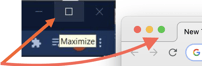
Sie können Ihr Browserfenster auch vergrößern, indem Sie die Seiten nach außen ziehen, um es optimal an Ihren Bildschirm anzupassen.
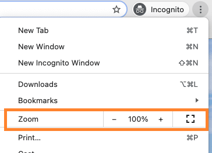
Wenn die Schnittstelle sehr klein oder zu groß aussieht, können Sie das Problem beheben, indem Sie rein- und rauszoomen im Browser. Sie können dies tun, indem Sie die drei Punkte im oberen Teil von Google Chrome oder Microsoft Edge auswählen und auf die - und + Symbole klicken, um den Inhalt kleiner oder größer zu machen:
Wenn Sie feststellen außergewöhnlich langsame Leistung, schließen Sie andere Anwendungen und Programme, die viel Bandbreite verbrauchen, wie Dateifreigabe-Anwendungen (Torrent, FileZilla ...) und Video-Apps (YouTube, Netflix usw.). Es ist zudem ratsam, Anwendungen zu schließen, die Ihnen Benachrichtigungen senden, wie Microsoft Outlook oder Kalender, um Pop-ups auf Ihrem Bildschirm zu verhindern, während Sie dolmetschen.
EXTRA TIPP: um die Leistung Ihres Computers zu steigern, schalten Sie ihn regelmäßig aus und lassen Sie den Akku gelegentlich vollständig entladen. Führen Sie Reinigungsprogramme aus, um Ihrem Computer durch das Entfernen unnötiger Dateien einen Leistungsschub zu geben. Wenn es um Reinigung geht, ist es auch eine gute Idee, Ihr Mikrofon und Ihre Kopfhörer oder Ihr Headset regelmäßig mit Feuchttüchern und einer weichen Bürste zu reinigen, da angesammelte Staubpartikel die Klangqualität beeinträchtigen können.