
Plattformübersicht
In Standardansicht
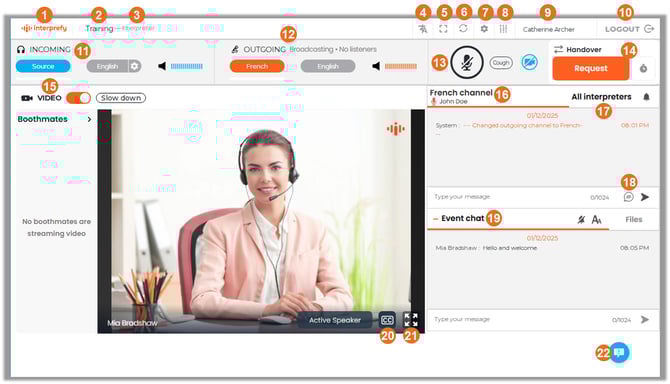
- Logo - Interprefy-Logo standardmäßig, es kann zum Logo des Kunden oder zum Logo der Veranstaltung geändert werden.
- Veranstaltungsname - Der Name der aktuellen Veranstaltung, ändert sich von Veranstaltung zu Veranstaltung.
- Rolle - Die in Benutzung befindliche Oberfläche, in diesem Fall die Dolmetscher' Oberfläche.
- Spracheinstellungen - Öffnet die Spracheinstellungen, die es Dolmetschern ermöglichen, ihre ausgehenden und eingehenden Sprachkanäle auszuwählen/zu ändern.
- Vollbild - Vollbildmodus ein-/ausschalten. Es blendet die Browseroberfläche aus und zeigt nur die erweiterte Version der aktuellen Plattformoberfläche.
- Alle Leitungen neu starten - Um Ihre Verbindung zur Plattform zu aktualisieren, wenn Sie Audio-/Video-Probleme haben (wird die Verbindung trennen und innerhalb von ca. 3-4 Sekunden wiederherstellen).
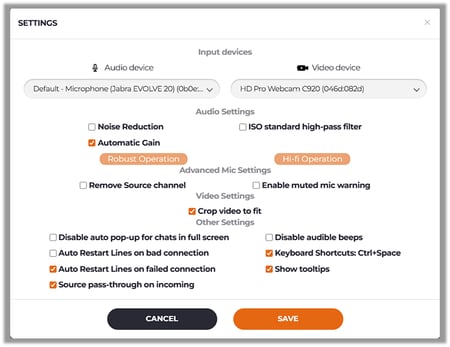
- Einstellungen - Um Einstellungen anzupassen, wie die Auswahl des Eingabegeräts, die Anwendung von Rauschunterdrückung auf Ihr Mikrofon, das Aktivieren von Tastaturkürzeln oder andere Einstellungen:
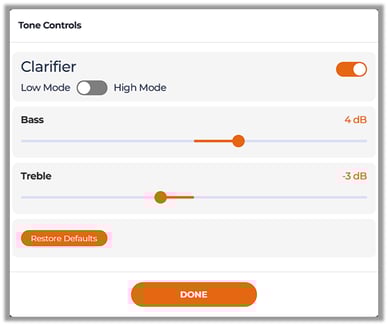
8. Tonsteuerungen - Zum Aktivieren des Interprefy Clarifier und passen Sie die Bass- und Höhenklänge an, um das Eingangs‑Audio des Floors klarer zu machen.
9. Benutzername - Ihr Name, der bei der Anmeldung eingegeben wurde und wie Ihr Standpartner Sie auf der Plattform sieht.
10. Abmelden - Es trennt Sie von der Plattform. Dies öffnet ein Bestätigungsdialogfeld:
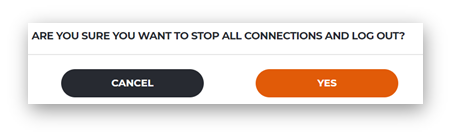
Klicken Sie 'JA' um die Plattform zu verlassen. Das Schließen von Chrome meldet Sie nicht von der Plattform ab.
11. Eingehende Kanäle - Steuern Sie das eingehende Audio, hören Sie die Quelle (Original‑Boden‑Audio) oder Ihre Relay‑Sprache.
Die blaue Lautstärkeregelung steuert die Lautstärke Ihres eingehenden Audios.
12. Ausgehende Kanäle - Steuern Sie Ihre ausgehende Audio.
Der orangefarbene Lautstärkebalken steuert die Lautstärke Ihres Standpartners, wenn er interpretiert.
Für eine ausführliche Anleitung, wie Sie Ihre Eingehende und Ausgehende Sprachkanäle einrichten, bitte besuchen Sie:
Wie Sie die Sprachkanäle auf der Dolmetscher' Softkonsole einrichten
- Mikrofon‑Symbol - Schalten Sie Ihr Mikrofon ein/aus.
- Husten‑Taste - Pausiert das Mikrofon vorübergehend, solange Sie die Taste gedrückt halten.
- Kamera-Symbol - Um Ihr Video zu teilen, sichtbar nur für Ihren Standpartner.
14. Übergabe Abschnitt - Klicken Sie auf die 'Anfrage' Schaltfläche, um die Übergabe an Ihren Dolmetscherpartner zu starten.
15. Video - Zeigt das Video/Screen-Share, das vom Floor übertragen wird.
16. Kanal-Chat - Für Nachrichten zwischen Dolmetscherpartnern im selben Sprachkanal. Nur für die Dolmetscher in derselben Ausgangssprache und das Remote-Support-Team sichtbar.
17. Alle Dolmetscher Chat - Ermöglicht dem gesamten Dolmetscherteam, wichtige Informationen, Tipps und Anleitungen zu teilen, die für jeden Dolmetscher in jeder Sprache nützlich sein könnten.
Wichtiger Hinweis:
-
Remote Support team doesn't hat keinen Zugriff auf das Alle Dolmetscher-Chat. Stellen Sie sicher, dass Sie Nachrichten in Ihrem Kanal-Chat und kommunizieren Sie dort mit dem Remote Support-Team.
-
Die Verwendung dieses Chats während des Dolmetschens beeinflusst die ausgewählten ausgehenden Kanäle nicht.
18. Schnelle Nachrichten - Öffnet ein kleines Fenster, das Nachrichtenaufforderungen enthält, und ermöglicht es Ihnen, Nachrichten an Ihren Kanal-Chat zu senden, indem Sie auf die gewünschte Nachricht klicken.
Sie können bis zu zehn benutzerdefinierte Nachrichten hinzufügen, die Sie während des Events verwenden, indem Sie auf den orangefarbenen Text 'Neue Vorlage hier eingeben'.
19. Veranstaltung Chat - Für Nachrichten von den Gastgebern, Rednern und dem Remote‑Support‑Team. Ankündigungen, wichtige Informationen, Anfragen und Antworten werden hier angezeigt.
'Dateien' Schaltfläche auf der rechten Seite des Veranstaltungs‑Chats gibt Ihnen Zugriff auf die von den Gastgebern hochgeladenen Dateien.
20. Untertitel - Zum Auswählen gewünschter Untertitel, falls während Ihrer Veranstaltung verfügbar.
21. Video‑Stream Vollbild - Vollbildmodus für den Video‑Stream aktivieren/deaktivieren. Die Bedienelemente werden beim Eintritt in den Vollbildmodus minimiert, wie unten gezeigt.
22. Remote-Support-Hilfeschat - Für Notfälle kommunizieren Sie direkt und privat mit einem Mitglied des Remote-Support-Teams. Nur verfügbar, wenn die Veranstaltung Remote-Support hat.
In Vollbild-Videoansicht
Wenn Sie den Video-Stream vergrößern, werden alle Plattformbefehle wie folgt minimiert:
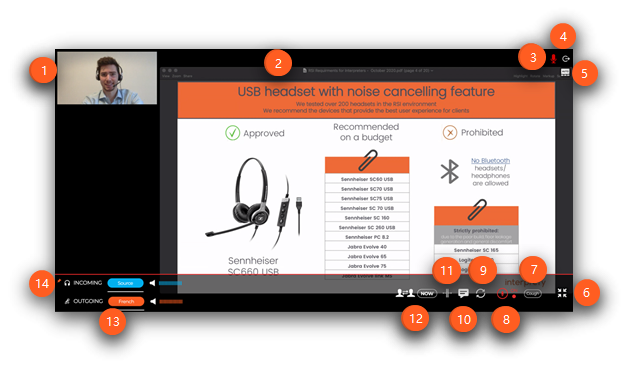
- Feed wechseln - Zum Wechseln zwischen Video-Feeds. Klicken Sie darauf, um das Bild zu vergrößern und es auf dem Hauptvideobildschirm (2) erscheinen zu lassen.
- Hauptvideobildschirm - Zeigt den Video‑Bildschirm/Screen‑Share, den Sie als relevanter erachten.
- Mikrofon - Rot zeigt an, dass das Mikrofon eingeschaltet ist und Sie Ton übertragen.
- Abmelden - Es trennt Sie von der Plattform. Es wird ein Bestätigungsdialog angezeigt:
5. Aktive Sprecheranzeige - Standardmäßig aktiviert. Es schaltet die Video‑Feeds automatisch um, um stets die sprechende Person anzuzeigen.
6. Vollbild - Vollbildmodus für Video ein-/ausschalten.
7. Husten - Um sich vorübergehend stummzuschalten.
8. Stream‑Steuerungen - Ein visueller Hinweis auf den Mikrofonstatus.
9. Alle Leitungen neu starten - Aktualisieren Sie Ihre Verbindung, wenn Sie Audio-/Video-Probleme haben (die Verbindung wird etwa 3-4 Sekunden trennen und wiederherstellen).
10. Chat öffnen - Öffnet die Interpreter', Veranstaltungs‑ und Remote‑Support‑Hilfeschats.
11. Split‑Screen‑Modus - Ermöglicht der Plattform, gleichzeitig 2 Video‑Feeds anzuzeigen.
12. Übergabefunktion - Um eine Übergabe anzufordern.
13. Eingehende und ausgehende Kanäle - Steuern Sie den Fluss des gesendeten und empfangenen Audios.
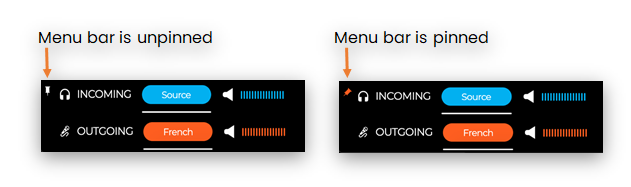
14. Untere Menüleiste angeheftet/losgelöst - Blendet alle Symbole in der unteren Menüleiste ein oder aus, wenn der Mauszeiger entfernt wird.

Im geteilten Bildschirmmodus
Diese Bildschirmansicht ermöglicht es der Plattform, gleichzeitig 2 Video-Feeds anzuzeigen.
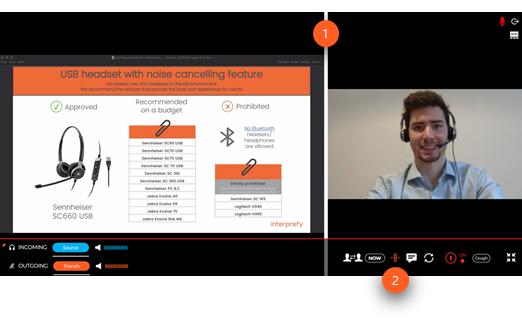
1. Video‑Bildschirme skalieren - Klicken und ziehen Sie diese Leiste, um die Video‑Bildschirme zu skalieren, wobei einer kleiner und gleichzeitig der andere größer wird.
2. Geteilte Bildschirmansicht deaktivieren - Klicken Sie, um diese Ansicht zu verlassen.